Бизнес-планирование и анализ инвестиционных проектов на компьютере - Страница 6
В процессе составления текста из документа следует удалять советы и рекомендации, которые предложены в нем по умолчанию и адресованы в первую очередь новичкам.
Любой раздел документа имеет свой перечень вопросов, и процесс подготовки текста, по большому счету, представляет собой формирование ответов на эти вопросы. Для примера приводим вопросы, содержащиеся в разделе «Компания».
Что такое наша компания, кто ее владельцы, кто ее возглавляет, краткое резюме руководителя.
Сформулируйте миссию компании. Она должна отвечать следующим требованиям:
● отличать компанию от других;
● предполагать критерии достижения успеха;
● быть понятной для тех, кто не знаком с вашей компанией;
● иметь воодушевляющую формулировку.
Укажите, какими базовыми принципами, ценностями и идеями вы руководствуетесь в своем бизнесе, что отличает вашу компанию от конкурентов или других похожих компаний.
Как отмечалось ранее, модуль Бизнес-план состоит из отдельных файлов-шаблонов, работать с которыми можно в индивидуальном порядке. Ниже представлен перечень этих шаблонов.
● Титульный лист и меморандум конфиденциальности (файл Титульный лист.doc);
● Резюме (файл Резюме.doc).
● Компания (файл Компания.doc).
● Продукты/услуги (файл Продукты.doc).
● Рынок (файл Рынок.doc).
● Задачи и стратегия (файл Задачи и стратегия.doc).
● Маркетинговый план (файл Маркетинговый план.doc).
● Операционный план (файл Операционный план.doc).
● Факторы риска и стратегия снижения риска (файл Анализ риска.doc).
● Финансовый план (файл Финансовый план.doc).
Подобная методика обладает многими достоинствами. Ведь почти всегда бизнес-план является довольно объемным документом, и если в какой-то момент ведется работа над каким-то одним его разделом, то иметь перед глазами остальные разделы совсем не обязательно, более того – это может даже мешать. Поэтому в программе реализована возможность работы с каким-то одним разделом, не касаясь при этом других разделов бизнес-плана.
Это сделано еще и потому, что над бизнес-планом работает не один, а несколько составителей, причем они могут быть удалены друг от друга (что сплошь и рядом встречается в крупных компаниях, холдингах и т.п.). Каждый из них занимается лишь своим разделом бизнес-плана, значит – впоследствии придется собрать все эти файлы в один документ. Эта задача решается средствами модуля Бизнес-план: все разделы собираются в один документ, оформленный в едином стиле.
При всем при этом никому не возбраняется работать и с целым документом. Для перехода в этот режим выберите в главном меню MS Word команду Вид > Обычный либо Вид > Разметка страницы.
По ходу формирования документа все содержащиеся в нем комментарии необходимо убирать, и в итоге в шаблоне останется лишь тот текст, который нужен. Что касается заготовок диаграмм и таблиц, по умолчанию встроенных в документ, то их следует заполнить собственными данными.
2.3. Анализ финансового положения компании
Чтобы провести анализ финансового положения компании, откройте модуль Финансовый анализ. Для этого используйте команду Пуск > Все программы > Бизнес-план > Финансовый анализ, при выполнении которой отображается окно, представленное на рис. 1.1.
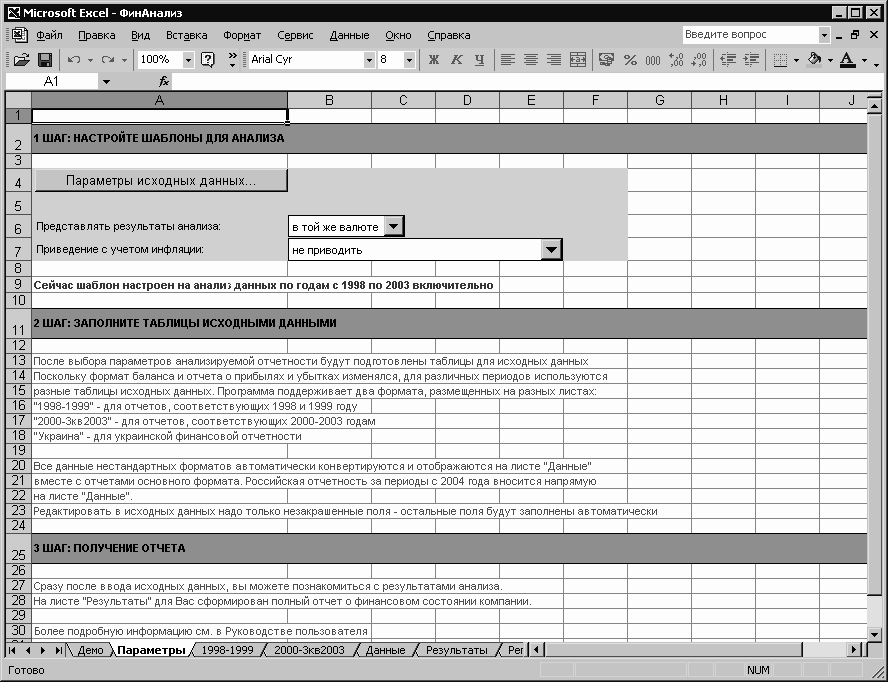
Рис. 1.1. Финансовый анализ компании
Модуль Финансовый анализ работает в среде редактора MS Excel. Он включает в себя несколько листов, на каждом из которых выполняются соответствующие операции.
В частности, лист Параметры используется для настройки «Мастерской бизнес-планирования», на листе Данные производится ввод начальной информации, лист Рекомендуемые содержит значения финансово-экономических показателей компании, которые будут являться оптимальными, и т.д.
Прежде чем начать работу, следует посмотреть и, если надо – изменить параметры настройки. Для этого на листе Параметры и следует нажать кнопку Параметры исходных данных (она располагается в ячейке А4). При этом отобразится окно, которое представлено на рис. 1.2.
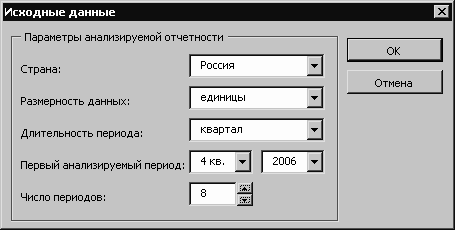
Рис. 1.2. Настройка параметров исходных данных
Смысл параметров данного окна заключается в том, чтобы сообщить программе, в какой форме и измерении в нее будет вводиться начальная информация, используемая впоследствии для расчетов.
На момент написания книги в программе можно работать с отчетностью по формам, действующим в России и на Украине. Нужный вариант укажите в поле Страна.
Вы можете использовать разные единицы измерения для работы с отчетными данными – единицы, тысячи или миллионы. Подходящее значение укажите в поле Размерность данных.
Возможности программы предусматривают анализ как квартальной, так и годовой отчетности компании. Необходимый вариант выбирается из раскрывающегося списка в поле Длительность периода.
Параметр Первый анализируемый период используется для того, чтобы ввести период начала анализа отчетных данных. Необходимо ввести год и номер квартала, относящиеся к данному периоду. Помните, что выбрать квартал вы сможете лишь в том случае, когда параметру Длительность периода установлено значение квартал.
Число анализируемых периодов укажите в поле Число периодов.
После того как определены значения всех параметров в окне Исходные данные, необходимо нажать кнопку ОК – лишь после этого они вступят в силу. Если нужно закрыть окно без сохранения изменений, нажмите Отмена.
Чуть ниже кнопки Параметры исходных данных находятся поля Представлять результаты анализа иПриведение с учетом инфляции (см. рис. 1.1). В первом из них указывается наименование валюты, которая будет использоваться для представления результатов анализа. Возможные значения: в той же валюте, в долларах США или в евро.
Поле Приведение с учетом инфляции предназначено для того, чтобы выбрать вариант отражения процессов инфляции. Возможны три варианта:
● не приводить – инфляционные процессы будут игнорироваться;
● в ценах на первый отчетный период – будут использоваться цены первого отчетного периода;
● в ценах на последний отчетный период – будут применяться цены последнего отчетного периода.
По умолчанию в данном поле предлагается значение не приводить.
В соответствии с произведенной настройкой программа автоматически подготовит таблицы, в которые будут вводиться исходные данные.
После того как настройка выполнена, можно вводить исходные данные. Для ввода данных за последние годы (начиная с 2004 года) перейдите на лист Данные. Более ранние данные вводятся на листах с соответствующими периодами времени.
Примечание. Все данные, содержащиеся в старых формах отчетности за 1999-2003 годы, автоматически генерируются в действующие в настоящее время формы и выводятся на листе Данные.
Помимо отчетных, на листе Данные можно указать следующую дополнительную информацию:
● среднесписочная численность персонала компании;
● объем неденежной выручки;
● размер НДС, акцизов и иных отчислений в общем объеме выручки;
● курсы НДЕ по отношению к доллару США и евро;
● инфляционный процент.
Ввести эти сведения можно в таблице Дополнительные данные, которая расположена внизу листа Данные.
Посмотреть информацию, сформированную по результатам анализа, можно сразу же после ввода исходных данных на листе Результаты (рис. 1.3).