Составление строительных смет на компьютере - Страница 9
Для составления новой сметы нужно нажать кнопку
Создать
или выполнить командуДействия
►Создать
(также для этого можно воспользоваться клавишейInsert
). В результате на экране откроется окно ввода и редактирования сметы, изображенное на рис. 1.21.
Рис. 1.21.
Ввод сметы, вкладка ОписаниеНа рисунке видно, что данное окно состоит из нескольких вкладок. Далее мы рассмотрим содержимое каждой из них.
На вкладке
Описание
вводится основная информация о смете, которая носит по большей части справочный характер. В полеДата
с клавиатуры либо с помощью календаря, открываемого по кнопке выбора, указывается дата составления сметы. В поле№ сметы
указывается порядковый номер данной сметы. Значение данного поля формируется системой автоматически в момент создания новой сметы, но его при необходимости можно отредактировать с клавиатуры.В поле
Заказчик
из раскрывающегося списка, содержимое которого формируется в справочнике заказчиков, выбирается наименование заказчика работ по данной смете. При необходимости справочник заказчиков можно отредактировать, не выходя из режима ввода сметы. Для этого нужно нажать кнопку выбора, которая расположена справа от раскрывающегося списка – в результате на экране откроется окно справочника заказчиков (см. рис. 1.13); разница заключается лишь в том, что вместе с кнопкойЗакрыть
в справочнике будет присутствовать кнопкаВыбрать
. Это обусловлено тем, что выбрать заказчика можно не только в раскрывающемся списке, но и в справочнике – для этого нужно установить на него курсор и нажать кнопкуВыбрать
либо клавишуEnter
. Порядок добавления, редактирования и удаления заказчиков в справочнике рассматривается выше, в разделе «Справочник бригад и справочник заказчиков».В поле
Объект
указывается объект, на котором будут выполняться работы. В качестве значения данного поля можно ввести, например, тип объекта (например,Офис
илиСклад
), или его тип и адрес. В полеВид работы
вводится название выполняемых работ: это может быть тип работ (Строительство
илиОтделка
), либо их более подробное описание. Значения полейОбъект
иВид работы
вводятся с клавиатуры.В поле
Подрядчик
указывается наименование организации-подрядчика, т. е. организации, от имени которой составляется смета. По умолчанию в данном поле отображается значение, которое было введено в режиме настройки программы на вкладкеОрганизация
в полеНазвание
(см. рис. 1.2), но при необходимости его можно отредактировать с клавиатуры. Введенное в данном поле значение будет указано в печатной форме сметы в качестве наименования организации-подрядчика.В поле
Бригада
из раскрывающегося списка, содержимое которого формируется в справочнике бригад, выбирается наименование бригады, которая будет выполнять работы по данной смете. При необходимости справочник бригад можно отредактировать, не выходя из режима ввода сметы. Для этого нужно нажать кнопку выбора, которая расположена справа от раскрывающегося списка – в результате на экране откроется окно справочника (порядок работы с данным справочником приведен выше, в разделе «Справочник бригад и справочник заказчиков»); разница заключается лишь в том, что вместе с кнопкойЗакрыть
в справочнике будет присутствовать кнопкаВыбрать
. Это обусловлено тем, что название бригады можно выбрать не только в раскрывающемся списке, но и в справочнике – для этого нужно установить курсор в требуемую позицию и нажать кнопкуВыбрать
либо клавишуEnter
.Ни одно из полей, расположенных на вкладке
Описание
, не является обязательным для заполнения.После того как составлено описание сметы, можно приступать к формированию списка материалов, которые потребуются для выполнения работ. Для этого нужно перейти на вкладку
Материалы
, содержимое которой показано на рис. 1.22.
Рис. 1.22.
Список материалов по сметеНа данной вкладке отображается список материалов по смете (вначале в нем не будет ни одной позиции). Для добавления в список материала нужно нажать кнопку
Добавить
– в результате откроется каталог материалов (рис. 1.23).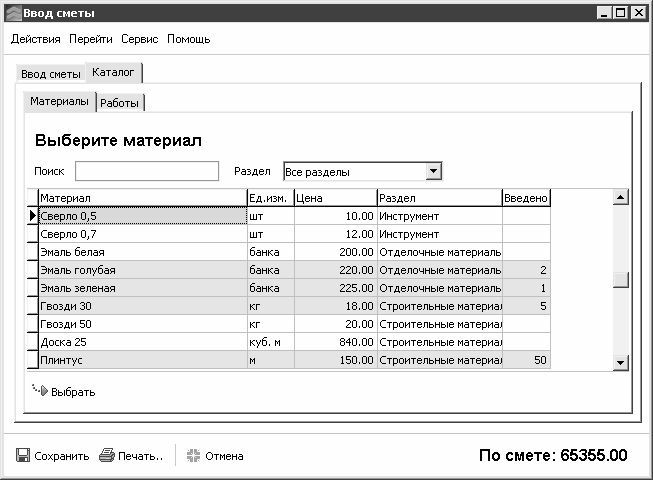
Рис. 1.23.
Список материаловОбратите внимание, что в данном представлении каталога имеется колонка
Введено
; в ней отображается количество материалов, уже включенных в смету. Кроме этого, выбранные позиции в списке выделены.Чтобы добавить материал в смету, нужно установить на него курсор и нажать кнопку
Выбрать
. При этом на экране откроется окно, в котором указываются параметры добавления (рис. 1.24).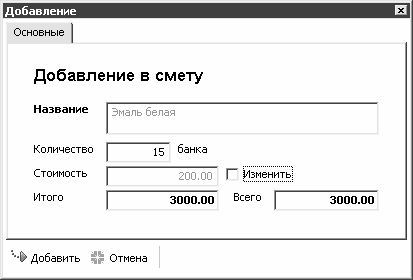
Рис. 1.24.
Добавление материала в сметуВ данном окне в поле
Название
отображается название добавляемого материала; значение данного поля не редактируется. В полеКоличество
вводится количество включаемого в смету материала в установленных для него единицах измерения. Определенная ранее цена для данного материала за единицу отображается в полеСтоимость
; при необходимости цену можно изменить – для этого нужно установить флажокИзменить
, в результате чего полеСтоимость
откроется для редактирования, и с клавиатуры ввести требуемое значение.Значения полей
Итого
иВсего
рассчитываются программой автоматически на основании значений полейКоличество
иСтоимость
. Ручное редактирование полейИтого
иВсего
не допускается.Завершается процесс добавления материала в смету нажатием кнопки
Добавить
, которая находится в левом нижнем углу окна. В результате добавленный материал отобразится в списке материалов сметы (см. рис. 1.22). При нажатии кнопкиОтмена
окно будет закрыто без добавления материала в смету и сохранения выполненных изменений.При необходимости можно отредактировать информацию по любому включенному в смету материалу. Для этого нужно выделить требуемую позицию курсором и нажать кнопку
Редакт.
– в результате на экране откроется окно редактирования, вид и состав которого соответствуют окну ввода, которое изображено на рис. 1.24. Для удаления материала из сметы предназначена кнопкаУдалить
(при удалении материала программа запрашивает подтверждение данной операции).После того, как список материалов по смете сформирован, можно переходить к составлению списка работ по смете. Для этого предназначена вкладка
Работы
, содержимое которое показано на рис. 1.25.
Рис. 1.25.
Вкладка РаботыНа данной вкладке отображается список всех включенных в смету работ (вначале список не будет содержать ни одной позиции). Чтобы добавить в список новую работу, нужно нажать кнопку
Добавить
– в результате на экране откроется каталог работ (рис. 1.26).
Рис. 1.26.
Список работКак и в каталоге материалов, в данном представлении каталога имеется колонка
Введено
; в ней отображается количество работ, которые ранее были включены в смету, причем выбранные позиции в списке выделены.