Составление строительных смет на компьютере - Страница 13
Рис. 1.40.
Добавление материала в сметуМатериал
Доска 50
добавляется аналогичным образом. После добавления материалов в смету список материалов примет вид, как показано на рис. 1.41.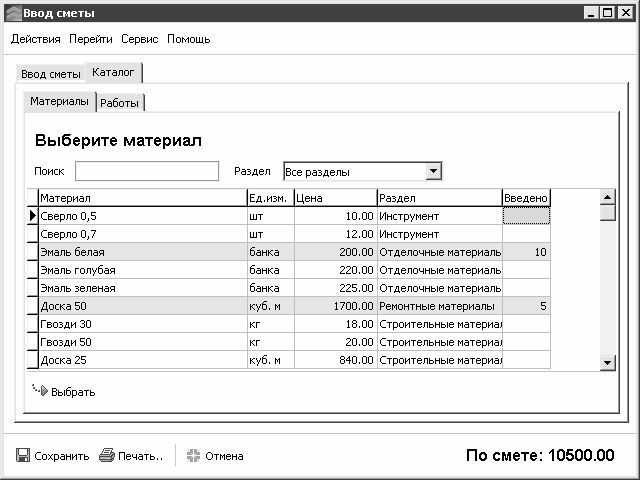
Рис. 1.41.
Выбранные материалыНа рисунке видно, что выбранные материалы в списке подсвечены другим цветом, и для каждого из них указано количество. Обратите внимание, что в правом нижнем углу окна отображается автоматически рассчитанная сумма по смете на данный момент (в нашем примере это сумма включенных в смету материалов).
Теперь нам надо создать перечень включаемых в смету работ. Для возврата в режим ввода сметы следует нажать клавишу
F4
, после чего перейти на вкладкуРаботы
. В настоящий момент список работ будет пустым.На данной вкладке нажимаем кнопку
Добавить
– в результате откроется каталог работ (см. рис. 1.8). В каталоге работ выберем две позиции:Покраска стен
в количестве 50 кв. м иНастил досок для пола
в количестве 30 кв. м. Для выбора нужно установить курсор на соответствующую позицию и нажать кнопкуВыбрать
, после чего в открывшемся окне ввести количество работы и нажать кнопкуДобавить
. На рис. 1.42 показано окно добавления работыПокраска стен
.
Рис. 1.42.
Добавление работы в сметуРабота
Настил досок для пола
добавляется аналогичным образом. После добавления работ в смету список работ примет вид, как показано на рис. 1.43.
Рис. 1.43.
Название рисункаНа рисунке видно, что выбранные работы в списке подсвечены другим цветом, и для каждой из них указано количество. Обратите внимание, что в правом нижнем углу окна сумма по смете автоматически пересчиталась – теперь она включает в себя не только стоимость материалов, но и стоимость работ.
Нажатием клавиши
F4
осуществляется возврат в режим ввода сметы на вкладкуРаботы
. Содержимое этой вкладки представлено на рис. 1.44.
Рис. 1.44.
Список включенных в смету работВ принципе, на этом составление сметы можно и завершить – список материалов составлен, список работ – тоже, и для сохранения введенных данных нужно нажать кнопку
Сохранить
, которая расположена в левом нижнем углу окна, а для вывода сметы на печать – кнопкуПечать
. Однако мы еще применим к нашей смете коэффициент. Для этого перейдем на вкладкуКоэффициенты
, нажмем кнопкуДобавить
, и в открывшемся окне справочника коэффициентов (см. рис. 1.15) выберемКоэффициент основной
, равный1,1
, который будет применен к расценкам на включенные в смету работы (но не на материалы). В результате этот коэффициент отобразится на вкладкеКоэффициенты
(рис. 1.45).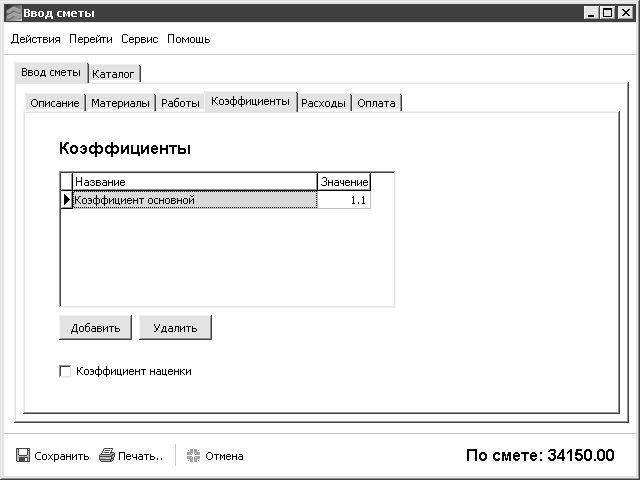
Рис. 1.45.
Добавление коэффициента в сметуТеперь следует сохранить смету с помощью кнопки
Сохранить
– в результате окно ввода сметы будет закрыто, и откроется список смет. Теперь опять войдем в режим ввода сметы, нажмем кнопкуПечать
, которая расположена справа от кнопкиСохранить
, и в открывшемся меню выберем командуСмета
. В результате на экране откроется печатная форма сметы (рис. 1.46).
Рис. 1.46.
Печатная форма сметыКак видно на рисунке, включенные в смету работы и материалы сгруппированы по соответствующим разделам, и по каждому разделу выведен промежуточный итог. Расценки на работы отображаются уже с учетом примененного коэффициента. В нижней части показана итоговая сума сметы.
Глава 3
Работаем с программой «WilDWooD Смета»
В данной главе мы познакомимся с программой «WilDWooD Смета», которая также предназначена для составления строительных смет. Эта программа является условно-бесплатной; скачать ее можно по адресу http://wildwood.narod.ru/Download/WSmetaSetupRSNr.exe. К скачиванию предлагается инсталляционный файл объемом чуть менее 1 Мб.
Программа является простой и понятной в использовании, и, что немаловажно, обладает русскоязычным интерфейсом. Следует отметить, что в состав программы включен набор справочников ГЭСН, что существенно облегчает работу пользователя.
Для установки программы достаточно запустить инсталляционный файл и далее следовать указаниям программы установки.
Пользовательский интерфейс и инструментарий программы
Пользовательский интерфейс программы «WilDWooD Смета», который открывается при ее запуске, представлен на рис. 2.1.

Рис. 2.1.
Программа «WilDWooD Смета»В верхней части интерфейса находится главное меню программы. Кратко познакомимся с его содержимым.
С помощью команды
Файл
►Открыть смету
, которая вызывается также нажатием комбинации клавишCtrl+O
, осуществляется переход в режим работы со списком смет. КомандаФайл
►Установки принтера
предназначена для перехода в режим настройки принтера.Если необходимо импортировать расценки из внешнего файла, то для этого следует воспользоваться командой
Файл
►Импорт расценок
. При активизации данной команды на экране открывается окно, в котором по обычным правилам Windows следует указать путь к файлу с импортируемыми данными.Для выхода из программы предназначена команда
Файл
►Выход
, вызываемая также нажатием комбинации клавишAlt+X
.При работе со сметой меню
Файл
включает в себя ряд дополнительных команд, предназначенных для работы со сметой.Меню
Редактор
включает в себя три команды, предназначенные для работы с текстовыми данными:Вырезать
,Копировать
иВставить
. Работа с этими командами ведется по обычным правилам Windows. Отметим, что командыВырезать
иКопировать
доступны только при наличии выделенного текстового фрагмента, а командаВставить
– только при наличии данных в буфере обмена. КомандуКопировать
можно вызвать также с помощью комбинации клавишCtrl+Insert
, а команда Вставить вызывается нажатием комбинации клавишShift+Insert
.Команды меню
Просмотр
предназначены для перехода в режим работы со справочниками расценок, категорий расценок и единиц измерения. Для вызова командыПросмотр
►Справочник расценок
можно воспользоваться комбинацией клавишAlt+R
, а командаПросмотр
►Единицы измерения
активизируется нажатием комбинации клавишAlt+E
.C помощью команд меню
Утилиты
осуществляется переход в режим настройки параметров программы, вызов калькулятора и регистрация программы. КомандуУтилиты
►Установки
можно вызвать нажатием комбинации клавишAlt+P
, командуУтилиты
►Калькулятор
– нажатием комбинации клавишAlt+C
, а командаУтилиты
►Регистрация
активизируется нажатием комбинации клавишCtrl+R
.