Составление строительных смет на компьютере - Страница 12
Для вывода журнала смет на печать следует воспользоваться кнопкой
Печать
, которая находится в инструментальной панели. Напомним, что в незарегистрированной версии программы вывод документов на печать невозможен (см. рис. 1.35 – кнопкаПечать
недоступна); это относится ко всем отчетам программы.Реестр по бригадам
Реестр по бригадам – это отчет, который дает наглядное представление о том, каким образом бригады задействованы в сметах. Для формирования этого отчета следует выполнить команду главного меню программы
Отчеты
►Реестр по бригадам
либо нажать комбинацию клавишShift+2
(при этом клавишу2
нужно нажимать не в «серых» клавишах, а в цифровом ряду клавиатуры). Пример сформированного отчета показан на рис. 1.36.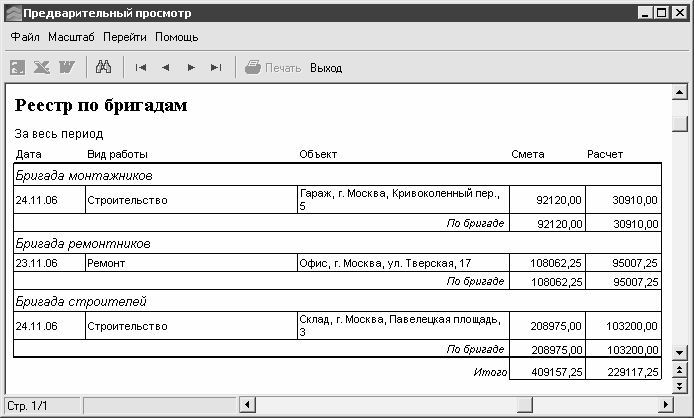
Рис. 1.36.
Реестр по бригадамНа рисунке видно, что в отчете содержится перечень бригад с указанием смет, в которых была задействована каждая бригада. Для каждой сметы указывается ее дата, вид работ, информация об объекте, на котором выполнялись работы, сумма по смете и стоимость выполненных работ.
Вывод сформированного отчета на печать осуществляется нажатием кнопки
Печать
, расположенной в инструментальной панели.Реестр по заказчикам
В реестре по заказчикам представлена информация по всем сметам в разрезе заказчиков. Чтобы сформировать этот отчет, нужно воспользоваться командой главного меню
Отчеты
►Реестр по заказчикам
либо нажать комбинацию клавишShift+3
. Пример сформированного отчета представлен на рис. 1.37.
Рис. 1.37.
Реестр по заказчикамКак видно на рисунке, данный отчет во многом аналогичен рассмотренному в предыдущем разделе отчету по бригадам. Разница заключается лишь в том, что список смет показан в разрезе заказчиков.
Как и другие отчеты, реестр по заказчикам выводится на печать с помощью кнопки
Печать
.Оплата и расходы
В данном разделе мы рассмотрим достаточно интересный и полезный отчет – отчет по оплатам и расходам. Смысл его заключается в том, что в одном документе представлена сводная информация обо всех поступивших оплатах по всем сметам, и обо всех дополнительных расходах по всем сметам. Иначе говоря, в данном отчете аккумулируется сводная информация по всем сметам, которая хранится в окнах ввода и редактирования смет на вкладках
Расходы
иОплата
(см. рис. 1.30 и 1.32).Чтобы сформировать отчет по оплатам и расходам, нужно выполнить команду главного меню
Отчеты
►Оплата и расходы
, которая активизируется также нажатием комбинации клавишShift+4
. Пример сформированного отчета показан на рис. 1.38.
Рис. 1.38.
Отчет по оплатам и расходамВ колонке
Смета
данного отчета представлен перечень смет, причем для каждой сметы отображается дата ее составления (утверждения), порядковый номер, информация об объекте, на котором выполнялись либо выполняются работы, и информация об организации-заказчике.В колонках, которые объединены под названием
Оплата
, указывается общая сумма сметы, фактически поступившая сумма оплаты по смете и неоплаченный остаток по смете. В колонках, которые объединены под общим названиемРасходы
, указывается общая запланированная сумма дополнительных расходов по смете (эта сумма указана в окне ввода и редактирования сметы на вкладкеРасходы
в полеРасходы на смету
, см. рис. 1.30), сумма фактически понесенных дополнительных расходов и разница между суммой запланированных и суммой фактически понесенных расходов.В нижней части отчета в строке
Итого
показывается итоговая сумма по всем колонкам таблицы.Для вывода сформированного отчета на печать предназначена кнопка
Печать
, которая расположена в инструментальной панели.Сохранение и восстановление базы данных
С целью защиты данных от возможных потерь, которые могут возникнуть вследствие аппаратных или программных сбоев, в программе реализована возможность резервного копирования базы данных и последующего восстановления данных из резервной копии.
Чтобы создать резервную копию базы данных, нужно выполнить команду главного меню
Сервис
►Работа с базой данных
►Резервная копия
(эта команда вызывается также нажатием комбинации клавишCtrl+S
). При активизации данной команды на экране открывается окноСохранение данных
, в котором по обычным правилам Windows следует указать путь для сохранения и имя файла базы данных. отметим, что файл резервной копии базы данных программы «Моя смета» имеет расширение *.rdb).ПРИМЕЧАНИЕ
При работе с большими объемами информации процесс создания резервной копии базы данных может занять определенное время, особенно при работе на маломощном компьютере.
Чтобы впоследствии восстановить данные из сохраненной ранее резервной копии базы данных, нужно выполнить команду главного меню
Сервис
►Работа с базой данных
►Восстановить из резервной копии
. При активизации данной команды откроется окно, в котором по обычным правилам Windows указывается путь к файлу резервной копии базы данных. После нажатия в данном окне кнопкиОткрыть
программа выдаст предупреждение о том, что текущие данные будут заменены данными из файла резервной копии, и попросит подтвердить выполнение данной операции. По окончании процесса восстановления программа выдаст соответствующее информационное сообщение.Пример составления сметы в программе «Моя смета»
В данном разделе мы на конкретном примере рассмотрим порядок составления строительной сметы в программе «Моя смета». Каждый этап составления сметы будет проиллюстрирован и прокомментирован. При этом подразумевается, что все справочники и каталоги программы уже заполнены (порядок заполнения справочников и каталогов рассматривается выше, в соответствующих разделах). В смету будет включено только два материала, две работы и один коэффициент, поскольку для демонстрации примера этого вполне достаточно.
Итак, вначале нам нужно войти в режим работы со сметами. Для этого в левой части интерфейса программы (см. рис. 1.1) нужно выбрать раздел задач
Сметы
. В результате на экране откроется список смет (см. рис. 1.19). Для создания новой сметы нажмем кнопкуСоздать
, которая находится над этим списком, и в открывшемся окне на вкладкеОписание
заполним поля так, как показано на рис. 1.39.
Рис. 1.39.
Заполнение вкладки ОписаниеТеперь переходим на вкладку
Материалы
, чтобы составить список включаемых в смету материалов (на данный момент список будет пустым). На данной вкладке нажимаем кнопкуДобавить
– в результате откроется каталог материалов (см. рис. 1.4). В каталоге материалов выберем две позиции:Эмаль белая
в количестве 10 банок иДоска 50
в количестве 5 куб.м. Для выбора нужно установить курсор на соответствующую позицию и нажать кнопкуВыбрать
, после чего в открывшемся окне ввести количество материала и нажать кнопкуДобавить
. На рис. 1.40 показано окно добавления материалаЭмаль белая
.