Составление строительных смет на компьютере - Страница 10
Чтобы добавить в смету новую работу, нужно установить на нее курсор и нажать кнопку
Выбрать
. При этом на экране откроется окно, в котором указываются параметры добавления (рис. 1.27).
Рис. 1.27.
Добавление работы в сметуКак видно на рисунке, данное окно состоит из двух вкладок:
Основные
иКоэффициенты
. Рассмотрим содержимое каждой из них.На вкладке
Основные
(см. рис. 1.27) в полеНазвание
отображается название добавляемой работы; значение данного поля не редактируется. В полеКоличество
вводится количество работы в установленных для нее единицах измерения. Определенная ранее расценка на данную работу отображается в полеСтоимость
; при необходимости цену можно изменить – для этого нужно установить флажокИзменить
, в результате чего полеСтоимость
откроется для редактирования, и с клавиатуры ввести требуемое значение.Значения полей
Итого
иВсего
рассчитываются программой автоматически на основании значений полейКоличество
иСтоимость
. Ручное редактирование полейИтого
иВсего
не допускается.Содержимое вкладки
Коэффициенты
показано на рис. 1.28.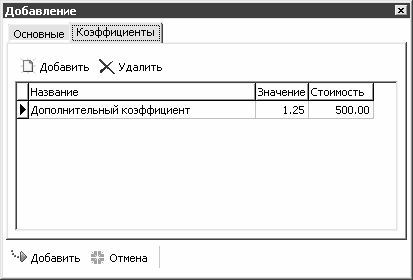
Рис. 1.28.
Коэффициенты на работуНа данной вкладке формируется перечень коэффициентов на работу, которая указана на вкладке
Основные
. Напомним, что информация о коэффициентах на работу вводится и хранится в справочнике коэффициентов на работу, который открывается с помощью команды главного меню программыСправочники
►Коэффициенты на работу
.На вкладке
Коэффициенты
для каждой позиции списка показывается название коэффициента, его значение, а также расценка на работу с учетом применения коэффициента. Например, на рис. 1.27 расценка на работу составляет 400 рублей. После применения коэффициента, который установлен для данной работы на рис. 1.28 расценка составит 500 рублей, о чем свидетельствует значение колонкиСтоимость
.Чтобы добавить коэффициент в список, нужно нажать кнопку
Добавить
, затем в открывшемся окне справочника коэффициентов на работу (порядок работы с данным справочником рассматривается выше, в разделе «Справочник коэффициентов на смету и справочник коэффициентов на работу») выделить курсором требуемую позицию и нажать кнопкуВыбрать
либо клавишуEnter
.Если для какой-либо работы установлен коэффициент, то на вкладке
Основные
(см. рис. 1.27) в полеВсего
будет отображаться стоимость работы с учетом коэффициента, а в полеИтого
– без учета коэффициента. Иначе говоря, если коэффициент, который показан на рис. 1.28, применить к работе, название, расценка и количество которой показаны на рис. 1.27, то в полеИтого
останется значение20000
, а полеВсего
примет значение25000
.Завершается процесс добавления работы в смету нажатием кнопки
Добавить
, которая находится в левом нижнем углу окна. В результате добавленная работа отобразится в списке работ по смете (см. рис. 1.25). При нажатии кнопкиОтмена
окно будет закрыто без добавления работы в смету и сохранения выполненных изменений.При необходимости можно отредактировать информацию по любой включенной в смету работе. Для этого нужно выделить требуемую позицию курсором и нажать кнопку
Редакт.
– в результате на экране откроется окно редактирования, вид и состав которого соответствуют окну ввода, которое изображено на рис. 1.27. Для удаления работы из сметы предназначена кнопкаУдалить
(при удалении работы программа запрашивает подтверждение данной операции).На вкладке
Коэффициенты
формируется перечень коэффициентов, которые будут применены к смете. Напомним, что ввод, редактирование и хранение информации о сметах на работу осуществляется в справочнике коэффициентов на смету, для доступа к которому предназначена команда главного менюСправочники
►Коэффициенты на смету
; порядок работы с данным справочником рассматривается выше, в разделе «Справочник коэффициентов на смету и справочник коэффициентов на работу».Содержимое вкладки
Коэффициенты
представлено на рис. 1.29.
Рис. 1.29.
Вкладка КоэффициентыНа данной вкладке содержится перечень коэффициентов, применяемых к смете (изначально список является пустым). Для каждой позиции списка отображается его название и значение.
Чтобы добавить в список новый коэффициент, нужно нажать кнопку
Добавить
, которая расположена под списком, затем в открывшемся окне справочника коэффициентов на смету выделить курсором требуемый коэффициент и нажать кнопкуВыбрать
либо клавишуEnter
– в результате выбранный коэффициент появится в списке. Для удаления коэффициента из списка следует выделить его в списке курсором и нажать кнопкуУдалить
, которая расположена рядом с кнопкойДобавить
. При этом следует соблюдать осторожность, поскольку при нажатии кнопкиУдалить
программа не выдает дополнительный запрос на подтверждение операции удаления.В нижней части вкладки содержится флажок
Коэффициент наценки
. Это позволяет дополнительно ко всем выбранным коэффициентам установить еще и произвольный коэффициент наценки на смету. При установленном данном флажке справа открывается поле, в котором указывается значение коэффициента. По умолчанию значение равняется1
, но его можно отредактировать по своему усмотрению. Отметим, что в данном поле нельзя ввести значение меньше1
.При добавлении либо удалении любых коэффициентов (в т. ч. и коэффициента наценки) сумма по смете, которая отображается в правом нижнем углу окна (см. рис. 1.29), автоматически пересчитывается с учетом последних изменений.
На вкладке
Расходы
ведется перечень любых дополнительных расходов по смете: заработная плата, премиальные, доплата за сложность, за работу в зимних условиях, и т. д. Содержимое вкладкиРасходы
показано на рис. 1.30.
Рис. 1.30.
Перечень расходов на сметуВ верхней части вкладки в поле
Расходы на смету
с клавиатуры либо с помощью калькулятора, открываемого по кнопке выбора, указывается общая сумма запланированных дополнительных расходов по данной смете. В списке расходов для каждой позиции отображается дата расхода, его сумма в валюте составления сметы и описание расхода, кратко отражающее его суть (например,Доплата за вредность
).Для добавления в список информации о расходе нужно нажать кнопку
Добавить
либо клавишуInsert
– в результате на экране откроется окно, изображенное на рис. 1.31.
Рис. 1.31.
Добавление расхода в сметуВ данном окне в поле
Дата
с клавиатуры либо с помощью календаря указывается дата расхода. По умолчанию в данном поле отображается текущая дата. В полеСумма
вводится сума расхода в валюте сметы, а в полеОписание
– краткое описание расхода. В завершение ввода нужно нажать кнопкуДобавить
; при нажатии на кнопкуОтмена
окно будет закрыто без сохранения выполненных изменений и добавления расхода в смету.При необходимости впоследствии можно отредактировать информацию о любом расходе. Это может потребоваться, в частности, при изменении суммы расхода (например, предполагалось, что транспортные расходы составят 27000 рублей, а реально они обошлись в 29000 рублей). Для перехода в режим редактирования расхода предназначена кнопка
Редакт
. При нажатии на эту кнопку открывается окно, вид и состав которого соответствуют окну добавления расхода (см. рис. 1.31), в котором выполняются необходимые действия.