Самоучитель CorelDRAW 12 - Страница 27

Рис. 3.75. Создание тестового образца: а – рисование прямоугольника; б – создание его копий; в – раскрашивание; г – поворот; д – размещение
Рисунок готов. На нем хорошо виден начальный порядок перекрывания: оригинал находится «внизу», а каждая следующая его копия – «выше» (рис. 3.76, а).
1. Выделите верхний (черный) прямоугольник.
2. Выберите команду меню Back One | Arrange | Order (На уровень назад | Упорядочить | Порядок) или нажмите комбинацию клавиш

Рис. 3.76. Управление порядком перекрывания объектов
3. Повторите команду Back One (На уровень назад). Прямоугольник переместился «вниз» еще на один уровень. Теперь он находится под светлосерым прямоугольником (рис. 3.76, в).
4. Восстановите исходный порядок наложения (см. рис. 3.76, а) с помощью обратной команды – Forward One (На уровень вперед). Вам ее тоже придется выполнить дважды, поскольку за один раз она перемещает объект на один уровень «вверх». Быстрый доступ к команде осуществляется комбинацией клавиш
5. Команда То Back (Ниже всех) перемещает объект позади всех (эквивалентная комбинация клавиш
6. Выберите в том же подменю команду То Front (Поверх всех) или нажмите комбинацию клавиш
Быстрый доступ к командам порядка наложения
Кнопки, соответствующие наиболее часто используемым командам То Front (Поверх всех) и То Back (Ниже всех), появляются на панели свойств инструмента Pick (Указатель), когда выделено более одного объекта. Полный список команд имеется в контекстном меню того же инструмента.
Если создаваемая иллюстрация достаточно сложна и содержит множество объектов, управление порядком их наложения с помощью команд Forward One (На уровень вперед) и Back One (На уровень назад) становится затруднительным. В таком случае для правильного размещения объекта понадобится выполнить команду много раз подряд. Одно из решений проблемы – использование команд In Front Of (Установить перед) и Behind (Установить за).
1. Допустим, необходимо разместить черный прямоугольник позади светлосерого. Вместо двукратного повторения команды Back One (На уровень назад) выберите команду меню Behind | Arrange | Order (Установить за | Упорядочить | Порядок).
2. Курсор примет вид большой черной стрелки, направленной вправо (рис. 3.77). Подведите курсор к светло-серому прямоугольнику.
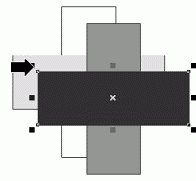
Рис. 3.77. Выбор объекта при помощи команды Behind
3. Щелкните левой кнопкой мыши. Выделенный (черный) прямоугольник окажется позади указанного объекта (светло-серого прямоугольника).
4. Для восстановления исходного порядка наложения воспользуемся аналогичной командой In Front Of (Установить перед) меню Order (Порядок), которая размещает выделенный объект впереди указанного.
5. Курсор мыши примет вид большой черной стрелки, направленной вправо. Подведите курсор к темно-серому прямоугольнику (он сейчас самый верхний).
6. Щелкните левой кнопкой мыши. Выделенный (черный) прямоугольник окажется перед указанным объектом (темно-серым прямоугольником).
Иногда требуется изменить порядок наложения двух или более объектов на обратный. Допустим, вы хотите, чтобы нижний прямоугольник оказался сверху, а верхний – снизу. При этом порядок наложения остальных объектов должен остаться прежним. Задачу можно решить с помощью уже известных вам команд, однако рациональнее использовать специальную команду Reverse (Инвертировать порядок).
1. Выделите одновременно черный и белый прямоугольники с помощью инструмента Pick (Указатель) (рис. 3.78, а).
2. Выберите команду Reverse (Инвертировать порядок) из списка Order (Порядок). Задача решена (рис. 3.78, б).

Рис. 3.78. Команда Reverse: а – исходное положение объектов; б – действие команды для двух объектов; в – действия команды для четырех объектов
3. Повторите команду Reverse (Инвертировать порядок), и исходный порядок наложения будет восстановлен.
4. Выделите все прямоугольники с помощью выделительной рамки инструмента Pick (Указатель).
5. Выберите команду Reverse (Инвертировать порядок) подменю Order (Порядок). Порядок размещения всех объектов изменился на обратный (рис. 3.78, в). Попробуйте посчитать, сколько бы на это потребовалось команд Forward One (На уровень вперед) и Back One (На уровень назад)!
Порядок наложения объектов исключительно важен при создании любых, даже простейших иллюстраций. Поэтому необходимо абсолютно четко понимать способы управления им. Но часто рисунок настолько сложен, что отслеживать порядок наложения всех его объектов становится невозможно. В таких случаях используют мощные механизмы организации объектов, которыми изобилует CorelDRAW. С ними вы подробно познакомитесь в главе 8.
Операции с контурами
До сих пор мы имели дело с простыми контурами, представлявшими собой единую кривую. Из этого раздела вы узнаете о создании, свойствах и приемах работы со сложными контурами, которые состоят из нескольких субконтуров. Затем мы рассмотрим простейшие геометрические операции с фигурами: пересечение, объединение и исключение.
Соединение и разделение контуров
Операция объединения нескольких контуров в единый контур называется соединением. Выполняется она для любого количества выделенных в документе объектов по команде Combine (Соединить) меню Arrange (Упорядочить). Соединение имеет смысл для нескольких объектов и происходит по определенным правилам:
♦ в результате соединения образуется единая фигура, состоящая из нескольких контуров (мы будем называть ее составным контуром). Такая фигура имеет единую обводку и заливку;
♦ соединение не изменяет формы исходных контуров, которые просто включаются в состав полученной фигуры. Они называются субконтурами;
♦ если исходные контуры накладываются, образующаяся фигура имеет в областях перекрывания отверстия («дырки»). Они создаются в областях перекрывания четного количества исходных контуров;
♦ перед соединением замкнутых и незамкнутых контуров последние преобразуются в замкнутые путем соединения их концов. Обратите внимание, что такое преобразование может повлечь за собой появление контуров с дырками (рис. 3.79). Впрочем, соединение замкнутых и незамкнутых контуров используется исключительно редко;
♦ соединение исключительно незамкнутых контуров происходит без каких-либо дополнительных преобразований. В результате получается более сложный незамкнутый контур;
♦ образованная после соединения фигура приобретает атрибуты заливки и обводки того из исходных контуров, который был выделен последним;