Самоучитель CorelDRAW 12 - Страница 21
5. Добавить узел можно и просто двойным щелчком инструментом Shape (Фигура) в произвольной точке контура. Добавьте еще один узел к первому сегменту таким способом.
6. Для того чтобы удалить лишний узел, выделите его, а затем нажмите кнопку Delete Node(s) (Удалить узел) на панели свойств. Еще проще сделать двойной щелчок мышью на этом узле – результат будет таким же. Удалите созданный на предыдущем шаге узел одним из этих способов.
7. Добавьте новый узел на втором сегменте симметрично созданному на шаге 4.
8. Теперь осталось только замкнуть контур и откорректировать кривизну его верхних сегментов.
9. Выделите первый узел контура и переместите его вправо и вниз, расположив точно над нижним узлом (рис. 3.47, а).

Рис. 3.47. Замыкание контура и корректировка кривизны сегментов
10. Выделите последний узел контура и переместите его к первому. Когда они окажутся достаточно близки друг к другу, рядом с черной стрелкой курсора появится маленькая изогнутая (рис. 3.47, б). Это говорит о том, что при данном расположении узлов программа замкнет контур.
11. Откорректируйте верхние сегменты контура, изменяя их кривизну перетаскиванием мышью (рис. 3.47, в).
12. Для завершения вашего первого рисунка придайте контуру красную заливку (рис. 3.47, г).
Операции с группами узлов
Далеко не всегда эффективно редактировать контур по каждому узлу отдельно. Убедимся в этом на примере более «сложной» иллюстрации. Для ее создания не требуется особых художественных навыков, подобные рисунки вам наверняка уже приходилось рисовать когда-либо раньше.
С помощью инструмента Bezier (Кривая Безье) нарисуйте фигурку человечка (рис. 3.48). Не стоит особенно следить за точностью линий и соответствием нашему варианту. Постарайтесь только, чтобы количество узлов вашего рисунка совпадало с нашим примером. Это облегчит дальнейшее выполнение упражнения. При построении используйте преимущественно прямолинейные сегменты, поскольку это значительно легче. С помощью кривых изобразите только голову человечка.

Рис. 3.48. Эскиз, выполненный инструментом Bezier
Быстрый способ рисования контуров
Контуры сложной формы удобнее всего создавать в три приема. Сначала с помощью инструмента Bezier (Кривая Безье) рисуют грубое приближение, применяя преимущественно прямолинейные сегменты. При этом используйте как можно меньше узлов – их всегда можно добавить на следующем этапе. По окончании первого этапа нужно присвоить узлам требуемые типы. Старайтесь применять острые узлы только там, где без этого просто не обойтись. И, наконец, доведите контур до финального состояния с помощью инструмента Shape (Фигура): откорректируйте размещение узлов и кривизну сегментов. Добавляйте новые узлы только в случае крайней необходимости.
Таким образом, мы получили первое приближение, эскиз. Уточним положение узлов и кривизну сегментов с помощью инструмента Shape (Фигура):
1. Увеличьте масштаб отображения, чтобы подробнее рассмотреть голову человечка.
2. Переместите узлы криволинейных контуров так, чтобы они расположились симметрично относительно шеи человечка.
3. Отредактируйте управляющие линии, стараясь придать им одинаковую длину и строго горизонтальные и вертикальные направления. В результате форма головы должна приблизиться к кругу (рис. 3.49).
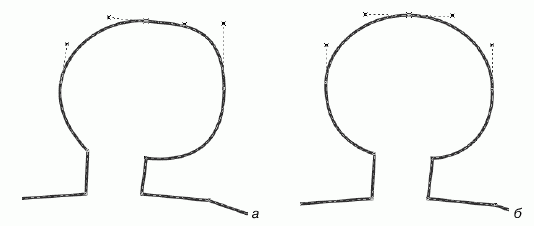
Рис. 3.49. Редактирование положения узлов и кривизны сегментов
4. Уменьшите масштаб отображения, чтобы стал виден весь человечек.
5. На нашем рисунке фигура человечка имеет неравную толщину справа и слева. Откорректируем положение узлов для устранения этого недостатка. Чтобы не переносить узлы поодиночке, их следует выделить. Процедура выделения нескольких узлов похожа на выделение множества объектов с помощью инструмента Pick (Указатель). Это можно сделать, последовательно щелкая на них курсором инструмента Shape (Фигура) при нажатой клавише
6. Выделенные узлы можно перемещать одновременно. Нажмите левую кнопку мыши, предварительно подведя курсор к любому из выделенных узлов.
7. Не отпуская кнопку мыши, двигайте курсор вправо. За ним будут перемещаться и все выделенные узлы (рис. 3.50, б). При сдвиге узлы сохранят свое взаимное расположение, а крайние сегменты удлинятся. Перемещайте узлы до тех пор, пока тело человечка не станет симметричным.
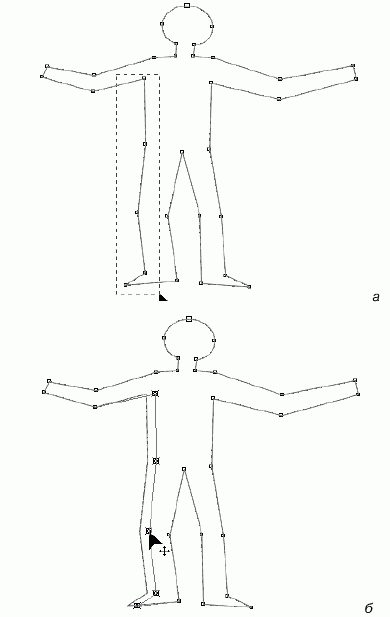
Рис. 3.50. Группа узлов: а – выделение; б – перемещение
8. Снимите выделение с узлов, щелкнув на любом свободном участке страницы.
Так же как и предыдущая, новая версия CorelDRAW предлагает и некоторые другие операции для работы с группой узлов.
Ноги нашего человечка находятся на разной высоте. Чтобы он "твердо стоял на ногах", нужно выровнять ступни по горизонтали. Удобнее всего применить для этого специальную команду выравнивания. Но, как обычно, сначала следует выделить те узлы, с которыми мы будем работать.
1. С помощью выделительной рамки обведите четыре узла, образующие контуры ступней (рис. 3.51, а).
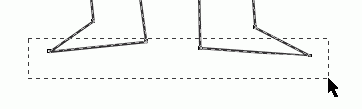


Рис. 3.51. Выравнивание узлов: а – выделение; б – диалоговое окно Node Align; в – результат
2. Нажмите кнопку Align Nodes (Выравнивание узлов) на панели свойств. Она открывает диалоговое окно Node Align (Выравнивание узлов), в котором необходимо выбрать направление выравнивания (рис. 3.51, б). Установите в нем флажок Align Horizontal (Выравнивать по горизонтали) и снимите флажок Align Vertical (Выравнивать по вертикали).
3. Нажмите кнопку ОК. Диалоговое окно закроется, а линии ступней окажутся точно на одной прямой (рис. 3.51, в).
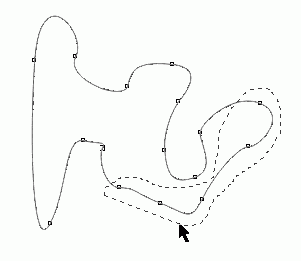
Рис. 3.52. Непрямоугольная выделительная рамка
Непрямоугольная выделительная рамка
Может так получиться, что прямоугольная выделительная рамка не позволяет выделить все требуемые узлы, не захватывая при этом других. Для таких часто встречающихся ситуаций CorelDRAW предлагает использовать непрямоугольную выделительную рамку. По принципу работы она аналогична инструменту Lasso (Лассо), имеющемуся во всех программах для редактирования точечной графики. Чтобы воспользоваться этим режимом инструмента Shape (Фигура), обведите все выделяемые узлы, удерживая нажатой клавишу
Голова человечка на нашем рисунке оказалась непропорционально велика. Разумеется, этот недостаток можно исправить простым перемещением узлов и корректировкой кривизны сегментов. Но гораздо быстрее сделать это с помощью специальной команды. Особенно очевидны ее преимущества, если вы редактируете сложный контур, насчитывающий сотни узлов.