Самоучитель Adobe Premiere Pro - Страница 8
Появление клипа в окне Project (Проект) означает лишь, что между проектом и содержимым соответствующего медиа – файла установлена связь, позволяющая «скачивать» информацию из файла. Следует подчеркнуть, что по мере работы с клипами в Premiere с самими файлами на дисках компьютера ничего не происходит. Premiere лишь считывает из них информацию в проект, а затем (в соответствии с действиями пользователя по монтажу фильма) обрабатывает ее с тем, чтобы представить скомпилированное изображение кадра фильма в окне Monitor (Монитор).

Рис. 2.17. Для вставки клипа в фильм перетащите его из окна Project в окно Timeline
Импорт клипа в проект вовсе не означает его немедленную вставку в фильм. Проекты, содержимое которых мы видим в окне Project (Проект), являются лишь библиотекой клипов и фильмов. Для того чтобы включить клип в фильм, следует выполнить дополнительное действие: перенести его из окна Project (Проект) в окно Timeline (Монтаж). Делается это при помощи простого перетаскивания клипа указателем мыши (рис. 2.17). Сразу следует отметить, что редактирование фильма в Premiere предусматривает привязку расположения клипов ко времени фильма (к номеру кадра). Для этих целей в правой части окна Timeline (Монтаж) находится временная шкала или линейка времени (time ruler), определяющая место каждого клипа в фильме. Поэтому при перетаскивании можно сразу расположить клип в нужном месте окна Timeline (Монтаж) относительно линейки времени. После того как кнопка мыши будет отпущена, клип возникнет в окне Timeline (Монтаж), а обновленное изображение текущего кадра появится в окне Monitor (Монитор) (рис. 2.18).
Примечание
В отличие от предыдущих версий программы, компиляция кадра в Premiere Pro осуществляется в режиме реального времени (настолько быстро, насколько позволяет быстродействие компьютера). Если ваш компьютер обладает достаточно мощным процессором и большим объемом оперативной памяти, то время компиляции (рендеринга) текущего кадра будет незаметным для пользователя, даже если кадр содержит сложные эффекты наложений, переходов и т. д.
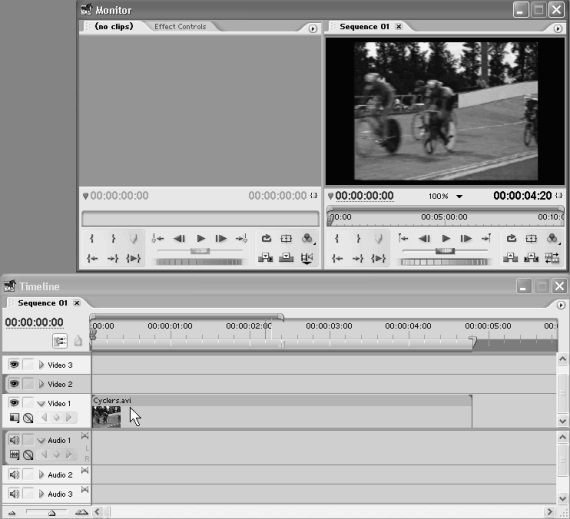
Рис. 2.18. Результат вставки клипа в фильм
Таким образом, один из кадров фильма всегда является выделенным, что отображается при помощи линии редактирования (editing line) и индикатора текущего кадра (current – time indicator), выполненного в виде ползункового регулятора (рис. 2.18). Линия редактирования является элементом интерфейса, характерным практически для всех видеоредакторов, которая представляет собой вертикальную линию, пересекающую шкалу времени в окне Timeline (Монтаж) в определенном месте. Таким образом, из всего фильма в каждый момент времени выделяется один из кадров, имеющий особое значение (мы его будем называть текущим кадром). Тайм – код текущего кадра приводится в левой верхней части окна Timeline (Монтаж) (см. рис. 2.11, 2.18) в виде активной надписи (выполненной с подчеркиванием).
Выделение текущего кадра в Premiere имеет то же назначение, что и курсор, отмечающий определенное место в тексте при работе в текстовых редакторах (например, Microsoft Word или Notepad). Изображение текущего кадра демонстрируется в правой части окна Monitor (Монитор), а большинство операций по редактированию фильма применимо как раз к текущему кадру.
Обратите внимание на изменения, которые происходят в палитрах Info (Информация) и History (Журнал) по мере того, как вы производите определенные действия (рис. 2.19).
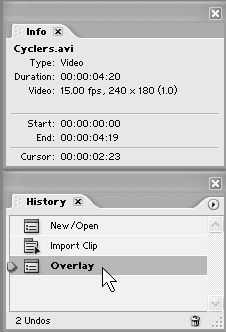
Рис. 2.19. По мере редактирования фильма в палитрах отображается вспомогательная информация
В палитре History (Журнал) отображается перечень последних операций, которые были произведены в рамках редактирования проекта. Во – первых, это может служить дополнительной помощью при вашей работе с Premiere, а во – вторых, вы можете с легкостью отменить любую последовательность действий в данной палитре. Стоит выделить в фильме какой – либо объект (например, клип, вставленный нами в окно Timeline), и в палитру Info (Информация) загрузится перечень сведений, относящихся к этому объекту, что также сильно облегчает монтаж.
Таким образом, процесс монтажа фильмов в Premiere заключается в расположении исходных клипов вдоль временной шкалы и последующем их редактировании, включая подгонку, вырезание и применение разнообразных спецэффектов. Фактически то, что мы видим в соответствующей закладке окна Timeline (Монтаж), является исчерпывающей записью редактируемого нами фильма и однозначно определяет вид каждого кадра. Сам кадр отображается в окне Monitor (Монитор).
2.3. Работа с несколькими фильмами
Как уже было сказано выше, Premiere позволяет редактировать одновременно несколько фильмов (которые могут быть как совершенно независимыми, так и являться составными частями друг друга).
Примечание
Помните, что в Premiere Pro (как и в Adobe After Effects 6) можно иметь в открытом виде только один проект. Однако сам проект может содержать любое количество фильмов.
Пока наш проект содержит один фильм, возникший автоматически при создании проекта и включающий единственный видеоклип. Добавим в проект еще два пустых фильма, чтобы получить навык работы с Premiere в режиме многозадачности. Затем мы вставим в один из новых фильмов наш фильм в виде составной части. Такой способ монтажа, при котором фильмы вставляются друг в друга, называется вложенным редактированием (nested edit).
Для создания нового фильма в Premiere предусмотрено несколько альтернативных возможностей, и мы продемонстрируем две из них, которые наиболее удобны:
1. Нажатием правой кнопки мыши вызовите из пустой области списка в окне Project (Проект) всплывающее (контекстное) меню и выберите в нем пункт New Item>Sequence (Создать>Фильм) (рис. 2.20).
2. В открывшемся диалоговом окне New Sequence (Создание фильма) нажмите кнопку ОК, не меняя параметров, предложенных по умолчанию (рис. 2.21). В результате новый фильм появится в окне Project (Проект) (рис. 2.22).

Рис. 2.20. Создание нового фильма при помощи контекстного меню

Рис. 2.21. Перед созданием фильма необходимо определить его установки
3. Для создания еще одного фильма нажмите кнопку New Item (Создать) на панели инструментов окна Project (Проект). В появившемся всплывающем подменю выберите пункт Sequence (Фильм) (см. рис. 2.22). Затем нажатием кнопки ОК закройте появившийся диалог New Sequence (Создание фильма).
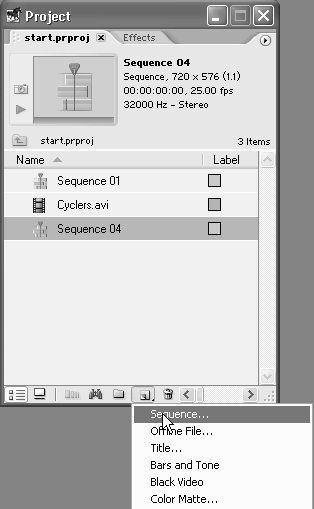
Рис. 2.22. Создание нового фильма при помощи панели инструментов окна Project
Результатом этих действий будет создание двух новых пустых фильмов, которые появятся в списке окна Project (Проект), а также откроются при помощи соответствующих закладок в окнах Timeline (Монтаж) и Monitor (Монитор) (рис. 2.23).