Самоучитель Adobe Premiere Pro - Страница 12
2. Щелкните на кнопке Selection (Выбор) в палитре Tools (Инструментарий).
3. Уменьшите длительность клипа Cyclers.avi примерно до момента смены тихой музыки клипа Music.aif громкой ритмичной музыкой (рис. 3.19).
4. Выделите щелчком пустой промежуток, образовавшийся между видеоклипами, и вызовите из него контекстное меню (рис. 3.20).
5. Выберите в контекстном меню пункт Ripple Delete (Удалить со сдвигом). В результате пустой промежуток исчезнет за счет перемещения последнего клипа влево, в стык с клипом Cyclers.avi.
Примечание
Можно было избавиться от пустого промежутка вручную, просто перетащив клип Fastslow.avi влево инструментом Select (Выбор). Для этого следует нажать левую кнопку мыши в середине клипа и, удерживая ее, перемещать клип влево вдоль трека до момента его стыковки с клипом Cyclers.avi.
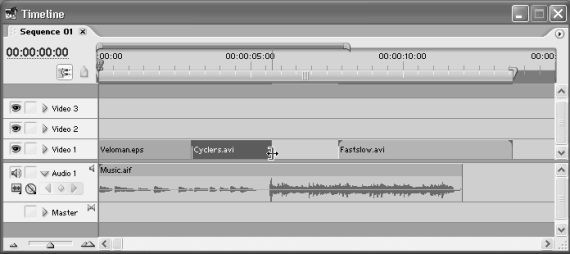
Рис. 3.20. Отрегулируйте длительность видеоклипа инструментом Selekt
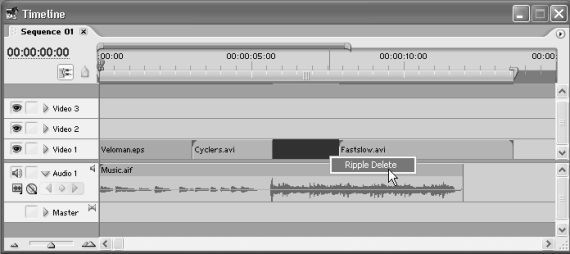
Рис. 3.20. Удалите со сдвигом пустой промежуток между видеоклипами при помощи команды Ripple Delete
6. Выберите на панели инструментов инструмент Razor (Лезвие).
7. Разрежьте, в зависимости от того, какой клип длиннее, – клип Fastslow.avi вровень со звуковым клипом или звуковой клип Music.aif вровень с Fastslow.avi. Удалите лишнюю, правую, часть при помощи контекстного меню.
3.2.5. Создание эффекта перехода
Добавим теперь спецэффект перехода, т. е. реализуем смену планов клипа Cyclers.avi клипом Fastslow.avi. Для этого:
1. Откройте в окне Project (Проект) закладку Effects (Эффекты). Если закладка отсутствует в этом окне, то вызовите ее командой Window>Effects (Окно>Эффекты).
2. Раскройте в появившемся списке эффектов папку Video Transitions (Видео Переходы) (рис. 3.21).
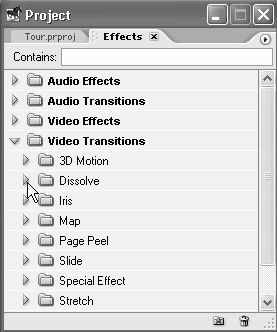
Рис. 3.21. Откройте в палитре Effects папку с эффектами переходов Video Transitions
3. Выберите в папке Video Transitions (Видео Переходы) желаемый переход. Например, раскройте вложенную папку с переходами Dissolve (Растворение) и выделите в ней переход Cross Dissolve (Перекрестное растворение).
4. Перетащите желаемый эффект перехода из окна с закладкой Effects (Эффекты) на начало клипа Fastslow.avi в окне Timeline (Монтаж) (рис. 3.22). Переход будет обозначен соответствующей пиктограммой в начале клипа.
5. Переместите линию редактирования на кадр в пределах перехода и просмотрите, как он будет выглядеть в окне Monitor (Монитор) (рис. 3.23).

Рис. 3.22. Для настройки перехода перетащите его из палитры Effects на клип в окне Timeline
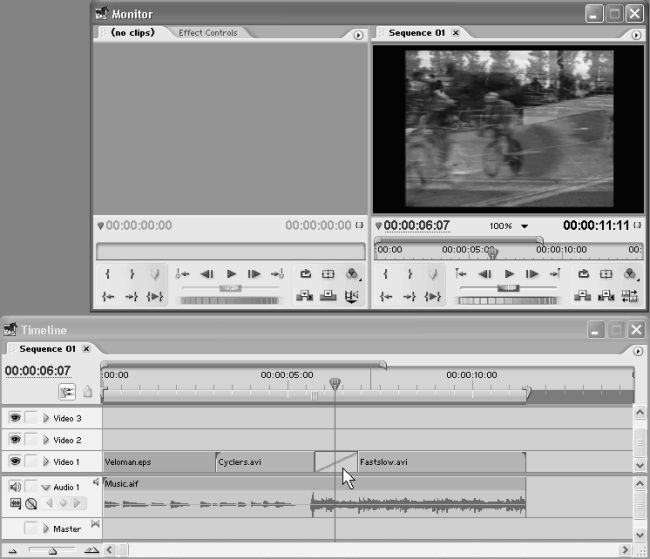
Рис. 3.23. Просмотр кадра фильма с переходом в окне Monitor
Таким образом, теперь при переходе действия между двумя видеоклипами создан спецэффект растворения.
Пользователям предыдущих версий
В предыдущих версиях программы Premiere переходы настраивались на специальных треках переходов при помощи палитры Transitions (Переходы). В Premiere Pro переходы организованы в виде эффектов, что намного удобнее.
З.З. Просмотр и экспорт фильма
Просмотр фильмов в окне Monitor (Монитор) программы Premiere может осуществляться двумя способами:
□ статический просмотр – фактически это демонстрация текущего кадра в окне Monitor (Монитор). Щелкая в том или ином месте на шкале времени в окне Timeline (Монтаж), протаскивая индикатор текущего кадра вдоль шкалы или перемещая линию подчеркивания активного поля тайм – кода в окне Monitor (Монитор), можно просматривать кадры фильма в статическом режиме. Premiere в реальном времени производит расчет изображения текущего кадра и отображает его в окне Monitor (Монитор);
□ динамический просмотр – фильм проигрывается в динамике аналогично просмотру видео в проигрывателях. Для управления воспроизведением в окне Monitor (Монитор) используются стандартные кнопки, расположенные в нижней части области Sequence (Фильм). Чтобы просмотреть получившийся фильм от начала до конца, можно просто нажать клавишу
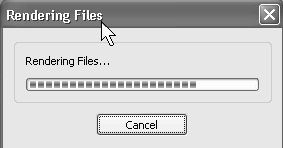
Рис. 3.24. В процессе рендеринга фильма для его предварительного просмотра отображается окно Rendering Files
Для сохранения фильма во внешнем файле выполните следующие действия:
1. Выделите фильм в окне Project (Проект) или Timeline (Монтаж).
2. Выберите в верхнем меню команду File>Export>Movie (Файл>Экспорт> Фильм).
3. В открывшемся диалоговом окне Export Movie (Экспорт фильма) определите месторасположение файла и его название (рис. 3.25).
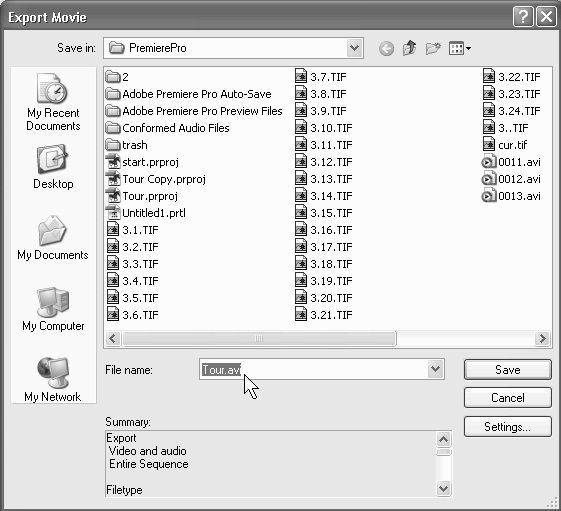
Рис. 3.25. При экспорте фильма необходимо задать название и месторасположение файла в окне Export Movie
4. При желании измените установки экспорта, нажав кнопку Settings (Установки) и отредактировав соответствующие параметры в открывшемся диалоговом окне.
5. Нажмите кнопку Save (Сохранить) в диалоговом окне Export Movie (Экспорт фильма).
6. Наблюдайте за процессом экспорта, сопровождающимся показаниями индикатора информационного окна Rendering Files (Рендеринг).
7. По завершении экспорта просмотрите созданный файл, который будет добавлен в окно Project (Проект) автоматически. Просмотр можно осуществить в правой части окна Monitor (Монитор), дважды щелкнув для этого на имени файла в окне Project (Проект). Обратите внимание, что созданный файл просматривается именно в области клипов окна Monitor (Монитор) слева, т. к. уже является обычным клипом, считанным из внешнего файла. В правой области окна Monitor (Монитор) по – прежнему демонстрируется скомпилированный кадр фильма, соответствующий программе окна Timeline (Монтаж).
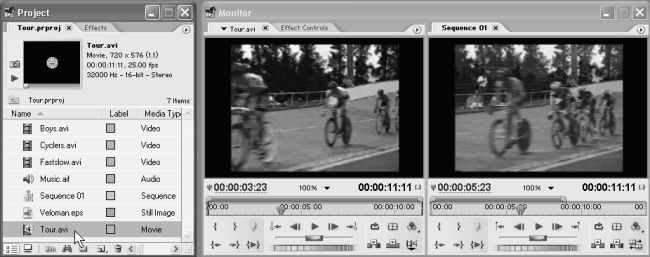
Рис. 3.26. После завершения экспорта созданный файл добавляется в проект, и его можно просмотреть в области клипов окна Monitor
Таким образом, мы полностью выполнили сценарий по монтажу простого фильма из некоторых клипов и познакомились на его примере с основными этапами создания фильмов в Premiere.
Урок 4
Установки
Урок посвящен одному из центральных моментов цифрового видеомонтажа – правильному определению установок будущего видеофильма, таких как размер кадра, частота кадров, параметры сжатия и т. п., а также соответствующим настройкам проекта, влияющим на среду редактирования фильма.