Офисное программирование - Страница 16
Процедура должна запускаться при вводе нового пароля. Для этого в окне формы щелкните дважды второе текстовое поле (предназначенное для пароля). В появившуюся процедуру
Private Sub Txtpassword_Change()
End Sub
введите единственную команду CheckOK, которая при внесении любых изменений в поле пароля будет запускать процедуру проверки пароля.
11. Заполните список группы. Расположите на форме элемент управления ListBox. По умолчанию его имя ListBox1. Оставим его в таком виде. Заполнить список можно в операторе With:
With ListBox1
List = Array(«Иванова Марина», «Гончарова Елена», «Зотова Татьяна», «Кринченко Светлана», «Орлов Сергей», «Петров Александр»)
End With
Здесь List – свойство элемента ListBox, которое является массивом. Вставьте этот оператор в уже имеющуюся процедуру btnOK_Click.
12. Проверка работы формы. После запуска формы введите свое имя и верный пароль. Должна стать доступной кнопка ok. После ее нажатия появляются сообщение «Имя получил(а) доступ» и заполненный список. После нажатия кнопки Закрыть форма должна закрыться.
13. Дополните список с помощью метода AddItem. Синтаксис:
ИмяСписка. AddItem «новый элемент списка».
14. Обработайте событие, связанное со щелчком по форме (мимо элементов управления). Пусть в ответ на это выводится какое-нибудь сообщение типа «Вы не попали по кнопке!».
4.2. Элементы управления ComboBox, OptionButton и Frame
Элемент управления СотbоВох

(поле со списком) создается с помощью соответствующего элемента. Элемент управления СотЪоВох применяется для хранения списка значений. Он сочетает в себе функциональные возможности списка ListBox и поля TextBox. В отличие от ListBox, в элементе управления СотЪоВох отображается только один элемент списка. Кроме того, у него отсутствует режим выделения нескольких элементов списка, но он позволяет вводить значение, используя поле ввода, как это делает элемент управления TextBox.
Свойства объекта ComboBox, такие как ListIndex, ListCount, Enabled, List, и методы Clear, RemoveItem и AddItem аналогичны соответствующим свойствам и методам списка ListBox. Кроме того, у него есть ряд уникальных свойств:
DropButtonStyle – устанавливает вид раскрывающегося списка. Допустимые значения:
• fmDropButtonStylePlain – кнопка без символов;
• fmDropButtonStyleArrowDisplays – кнопка со стрелкой;
• fmDropButtonStyleEllips – кнопка с эллипсом;
• fmDropButtonStyleReduce – кнопка с линией.
ListRows – устанавливает число элементов, отображаемых в раскрываемом списке.
MatchRequired – допустимые значения: True (нельзя ввести значения) и False (в противном случае).
MatchFound – допустимые значения: True (среди элементов раскрывающегося списка имеется элемент, совпадающий с вводимым в поле ввода раскрывающегося списка) и False (в противном случае).
Элемент управления OptionButton

(переключатель) создается с помощью соответствующего элемента. Он позволяет выбрать один из нескольких взаимоисключающих параметров или действий. Переключатели обычно отображаются группами, обеспечивая возможность выбора альтернативного варианта (см. п. 3.3).
Элемент управления Frame

(рамка) создается с помощью соответствующего элемента. Он используется для визуальной группировки элементов управления. Основным свойством рамки является caption, отображающее надпись рамки.
Пример 22.[1] Создать программу, которая позволяет при выделении из списка формы нескольких чисел производить суммирование, находить произведение или среднее значение в зависимости от выбора действия (операции).
Нажатие кнопки «Вычислить» должно привести к выполнению выбранной операции над выбранными числами и выводу результата в поле «Результат» (рис. 40).
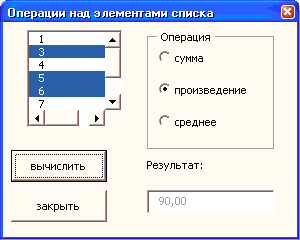
Рис. 40. Разработанная форма примера 22 в рабочем состоянии
Технология выполнения
Обсудим, как приведенная ниже программа решает перечисленные пункты задачи и что происходит в программе.
UserForm_Initialize
1. Активизирует диалоговое окно
2. Запрещает ввод данных в поле Результат.
3. Связывает с кнопками Вычислить и Закрыть, а также с переключателями всплывающие подсказки
Нажатие кнопки Вычислить запускает на выполнение процедуру CommandButton1_Click
Определяет, какой переключатель выбран. В зависимости от выбранного переключателя производит действие над выбранными в списке числами. Найденное число выводится в поле Результат
Нажатие кнопки Закрыть запускает на выполнение процедуру CommandButton2_Click
Закрывает диалоговое окно
Процедура нажатия кнопки «Вычислить» производит вычисления с элементами списка в зависимости от выбранной операции. Вводятся переменные n и i, где n играет роль счетчика числа выбранных элементов из списка, а i – вспомогательная переменная. Также вводятся переменные, которые будут содержать результат вычислений: сумма, произведение и среднее. Все полученные вычисления присваиваются переменной Результат, которая и выдается в текстовое поле.
Процедура нажатия кнопки Вычислить
Private Sub CommandButton1_Click ()
Dim i As Integer
Dim n As Integer
Dim Сумма As Double
Dim Произведение As Double
Dim Среднее As Double
Dim Результат As Double
' При выборе первого переключателя вычисляется сумма
If OptionButton1.Value = True Then
Сумма = 0
With ListBox1
For i = 0 To.ListCount – 1
If.selected(i)=true then
Сумма = Сумма +.List(i)
End if
Next i
End With
Результат = Сумма
End If
' При выборе второго переключателя вычисляется произведение выбранных элементов
If OptionButton2.Value = True Then
Произведение = 1
With ListBox1
For i = 0 To.ListCount – 1
If.Selected(i)=True Then
Произведение = Произведение *.List(i)
End if
Next i
End With
Результат = Произведение
End If
' При выборе третьего переключателя вычисляется среднее арифметическое
If OptionButton3.Value = True Then
Среднее = 0
n = 0
With ListBox1
For i =0 To.ListCount – 1
If.Selected(i)=True Then
n=n+1
Среднее = Среднее +.List(i)
End if
Next i
End With
Результат = Среднее /n
End If
' Полученное значение Результат выводится в текстовое поле
TextBox1.Text = CStr(Format(Результат, «Fixed»))
End Sub
Процедура нажатия кнопки «Закрыть»
Private Sub CommandButton2_Click()
UserForm1.Hide
End Sub
Процедура инициализации диалогового окна заключается в заполнении списка и выводе его на форме, организации всплывающих подсказок, запрещении ввода текста в поле результата на форме.