Ноутбук для ваших родителей - Страница 11
Теперь нажимаем клавишу <Пробел> на клавиатуре, и этот список раскроется, как если бы мы щелкнули по нему мышью (рис. 2.26).
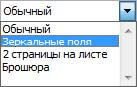
Рис. 2.26. Раскрывающийся список несколько страниц установлен нажатием пробела на клавиатуре
Теперь давайте нажатием клавиши
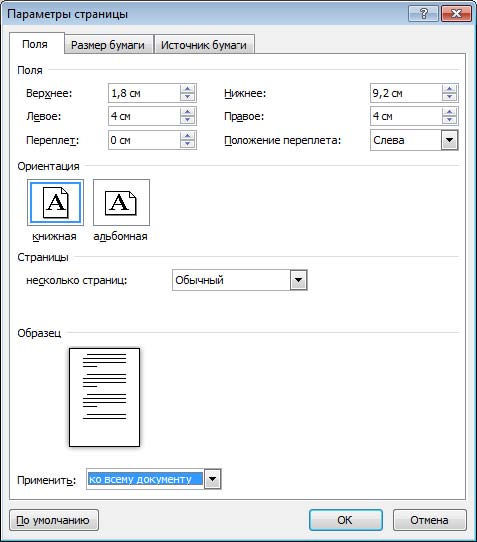
Рис. 2.27. Фокус ввода на раскрывающемся списке Применить
Нажатием пробела на клавиатуре мы можем его раскрыть, клавишей <↓> выделить нужный пункт (рис. 2.28).
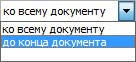
Рис. 2.28. Нажатие на пробел открывает раскрывающийся список
После того как нужный пункт выделен, выбор подтверждается нажатием клавиши
После перемещения фокуса на корешок вкладки нажатие сочетания клавиш
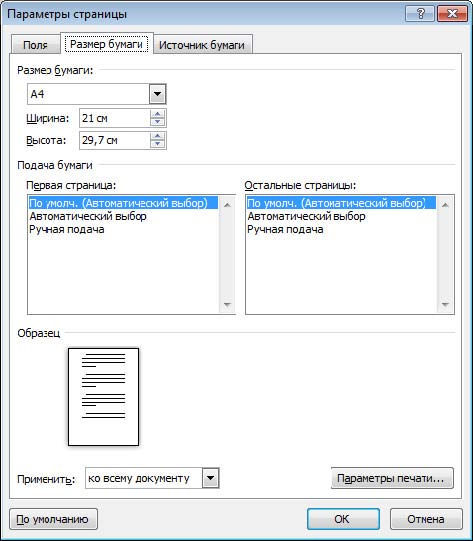
Рис. 2.29. Фокус ввода на наименовании вкладки Размер бумаги
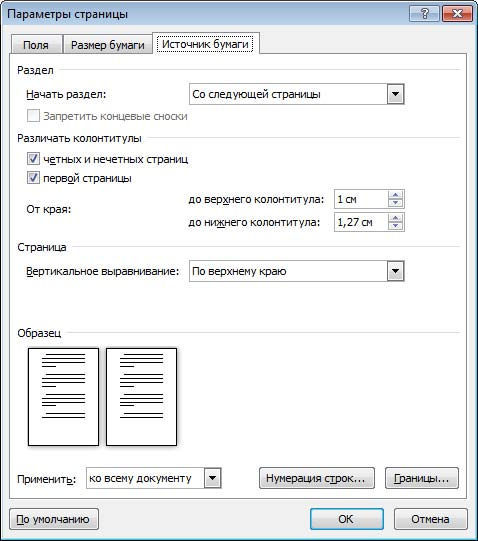
Рис. 2.30. Активизировалась вкладка Источник бумаги
В диалоговых окнах обычно имеются две типичные кнопки. Нажатие на одну из них происходит при нажатии клавиши
✓ Клавиша
✓ Комбинация клавиш
✓ Комбинация клавиш
✓ Клавиша Windows <

✓ Рядом с правой клавишей Windows <

Рис. 2.31. Слева направо: клавиша Windows <

Ваш первый документ
Допустим, вам потребовалось написать текст. Что для этого нужно? А для этого нужно иметь в первую очередь программу, которая позволяет это делать. В операционной системе Windows есть две стандартные программы, которые позволяют работать с текстом. Это Блокнот и WordPad. Программа Блокнот – это самый простой текстовый редактор, который может поддерживать самые простые функции и создавать тексты с расширением txt. Создаваемый текст не форматируется и ограничен в объеме. Чтобы запустить редактор, нужно выбрать в меню Пуск | Все программы | Стандартные | Блокнот (рис. 2.32). В результате раскроется окно (рис. 2.33), в котором будет мигать курсор. Используя клавиатуру, наберите нужный вам текст.
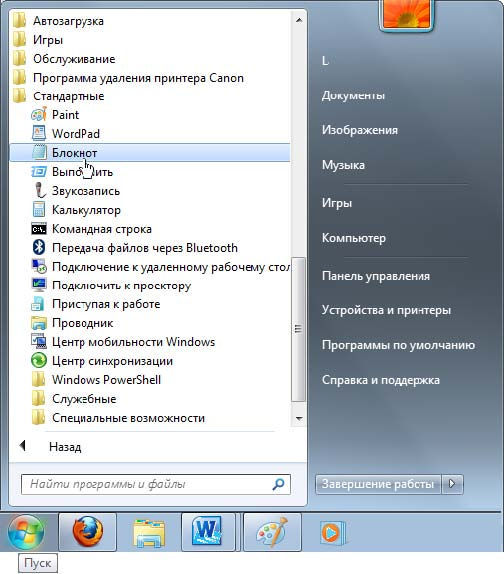
Рис. 2.32. Запуск программы Блокнот
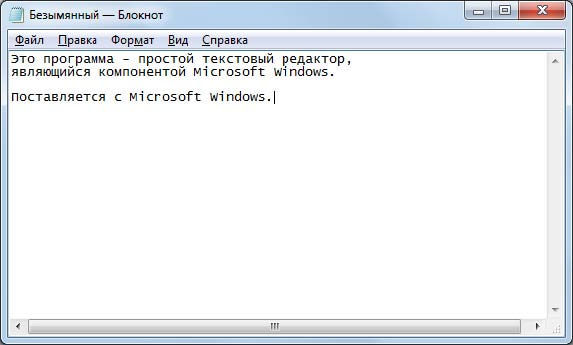
Рис. 2.33. Окно программы Блокнот
Все буквы на клавиатуре соответствуют печатной машинке. Для печати заглавной (строчной) буквы используйте клавишу
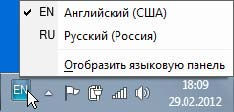
Рис. 2.34. Переключение раскладки клавиатуры
Для удаления неправильно набранных букв можно использовать две клавиши:
После того как вы справились с текстом, его нужно сохранить на компьютере. Для этого в верхней части окна выберите меню Файл | Сохранить (рис. 2.35) и щелкните по кнопке Сохранить. Раскроется диалоговое окно Сохранить как, в котором нужно выбрать папку, в которой вы собираетесь хранить свои тексты, и дать название файлу (рис. 2.36), например пример1. Затем выберите кнопку Сохранить и щелкните по ней.
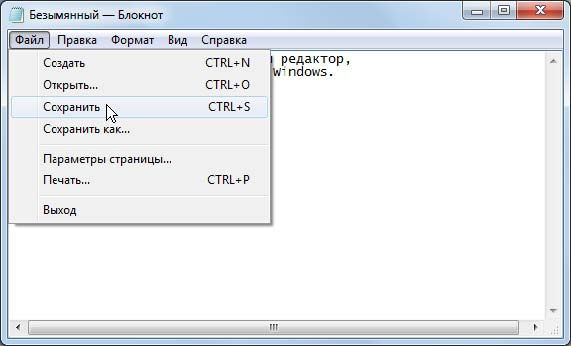
Рис. 2.35. Щелкните по пункту Сохранить
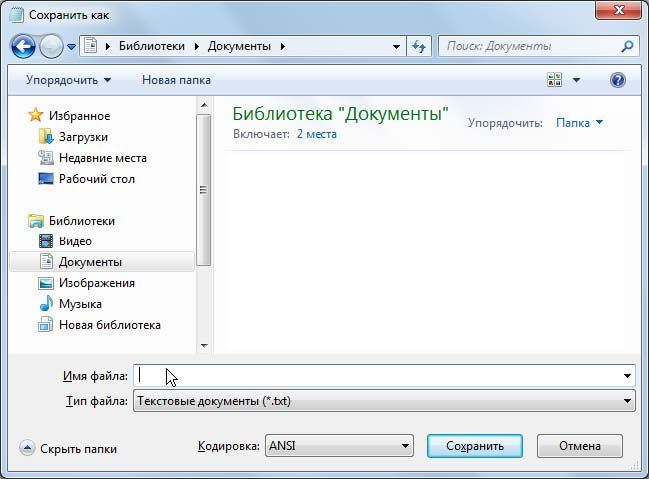
Рис. 2.36. Диалоговое окно Сохранить как
В результате ваш первый труд сохранился в папке Документы под именем пример1.txt, а в верхней части диалогового окна программы Блокнот отобразится его имя (рис. 2.37). Теперь можно закрыть окно программы, для этого в верхней части диалогового окна надо выбрать красную кнопку Закрыть (рис. 2.37); если вы еще внесли изменения в текст, то на вопрос Сохранить изменения? ответьте Да или Нет (наведя указатель мыши на кнопку Да или Нет и щелкнув левой кнопкой мыши), в зависимости от того, хотите вы сохранить новые изменения или же нет.