Nero 8 - Страница 34
6. Отредактировав обложку, включите принтер, после чего нажмите кнопку Print (Печать) или выберите в меню команду File → Print (Файл → Печать).
Начнется печать, по окончании которой вам останется только вырезать наклейку и наклеить ее на диск.
9.5. Восстановление данных с дисков
Часто бывает так, что по неосторожности пользователь удалил с диска важную информацию, предварительно не сохранив ее в другом месте. В этом разделе мы рассмотрим, как можно восстановить данные с помощью новой программы Nero RescueAgent, которая вошла в состав пакета Nero 8.
1. Запустите программу Nero StartSmart. Выберите в списке приложений пункт ToolBox → Nero RescueAgent (Панель инструментов → Nero RescueAgent). Откроется окно программы Nero RescueAgent (рис. 9.12).

Рис. 9.12. Рабочее окно программы Nero RescueAgent
2. В раскрывающемся списке Drive/media to recover data from (Привод/носитель для восстановления данных) выберите диск, данные с которого были случайно удалены.
3. Чтобы начать поиск файлов, которые возможно восстановить, нажмите кнопку Scan (Сканировать). Появится окно Scanning media (Сканирование носителя), в котором отображается ход сканирования диска.
По окончании сканирования откроется окно Files to recover (Восстанавливаемые файлы), где приведен список файлов, которые можно восстановить (рис. 9.13).
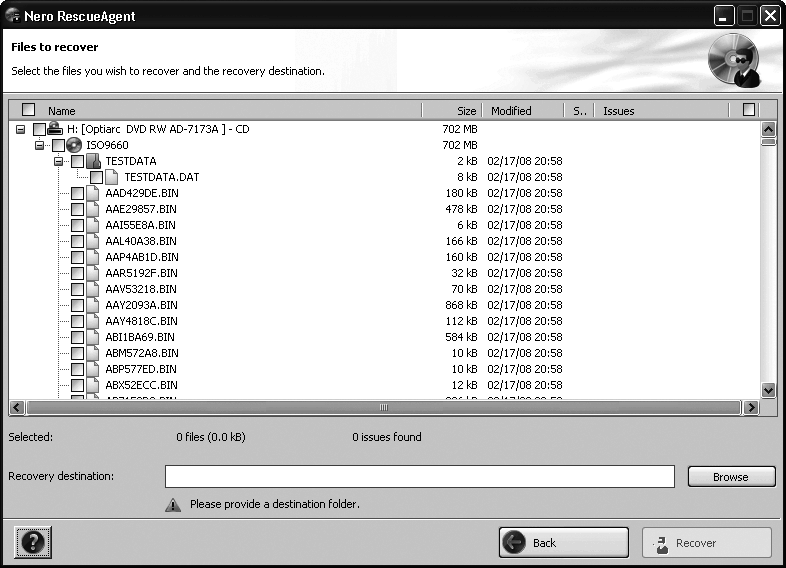
Рис. 9.13. Список файлов для восстановления
1. Установите флажки возле названий тех файлов, которые вы хотите восстановить.
2. В поле Recovery destination (Конечная папка для) задайте путь к папке, куда будут сохранены восстановленные данные.
3. Нажмите кнопку Recover (Восстановить). Откроется окно Recovering Files (Восстановление файлов), в котором отображен ход восстановления.
По окончании восстановления на экране появится отчет о выполненной работе в окне Recovery Completed (Восстановление выполнено). В области Process Status (Состояние выполнения) будет выведено количество файлов, которое удалось восстановить (рис. 9.14).

Рис. 9.14. Результаты восстановления файлов
Нажмите кнопку Close (Закрыть), чтобы выйти из программы. Таким образом, мы восстановили случайно удаленные с диска данные.
Резюме
В этой главе вы познакомились со вспомогательными инструментами пакета Nero 8. Теперь для вас не составит труда очистить перезаписываемый диск от ненужных записей, настроить скорость вращения диска в приводе. В этой главе мы также рассмотрели работу новых приложений Nero CD-DVD Speed, Nero DriveSpeed, Nero CoverDesigner, Nero RescueAgent. Все эти приложения включены в пакет Nero 8 и призваны усовершенствовать процесс записи дисков, сделать работу с пакетом еще более удобной и комфортной для пользователя.