Nero 8 - Страница 29
Как видите, окно My Nero Digital Disc (Мой диск Nero Digital) содержит список извлеченных с диска фрагментов, а индикатор заполнения диска показывает наличие свободного места. В этом окне вы можете сделать следующее:
• переименовать вставленный фрагмент, два раза щелкнув кнопкой мыши на его названии;
• удалить выделенный фрагмент, нажав кнопку Delete (Удалить);
• обрезать фрагмент, нажав кнопку Trim Movie (Обрезка фильма).
Предположим, вам хочется скопировать из какого-либо фильма только одну небольшую часть, а остальное содержимое обрезать. Выполните следующее.
1. В правой части окна программы нажмите кнопку Trim movie (Обрезка фильма). Откроется одноименное окно, в котором вы можете выбрать начальный и конечный кадр вырезаемой части фильма с помощью инструментов соответственно в левой и правой части окна (рис. 7.18).
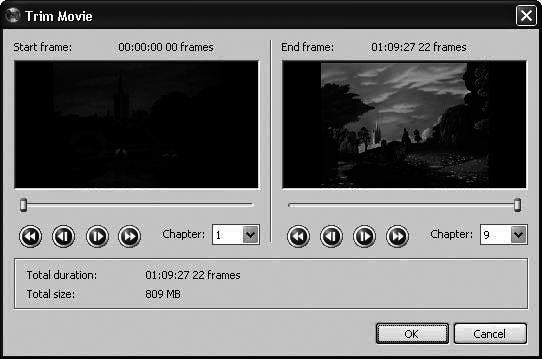
Рис. 7.18. Обрезка фильма выбором начального и конечного кадра
2. В раскрывающемся списке Chapter (Раздел) в левой половине окна выберите начальный раздел 2. Для уточнения начального кадра передвиньте ползунок под окном просмотра так, чтобы отобразился нужный начальный кадр.
3. Точно так же в раскрывающемся списке справа выберите конечный раздел 3 и уточните конечный кадр.
4. Нажмите кнопку ОK. Фильм будет обрезан.
Просмотрев и подкорректировав фильмы, вы должны сохранить их. Для этого нажмите кнопку Next (Далее) и в открывшемся окне Burn Settings (Установки записи) укажите папку для хранения фильмов (рис. 7.19). В этом окне можно выбрать место для сохранения файла, пользуясь обычными средствами Windows.

Рис. 7.19. Сохранение фрагментов, извлеченных с диска DVD-Video
Нажмите кнопку Burn (Запись), чтобы записать фильмы в выбранную по умолчанию папку жесткого диска. Откроется окно Recoding and Burning (Перекодирование и запись), в котором будет отображаться процесс записи фильмов (рис. 7.20).
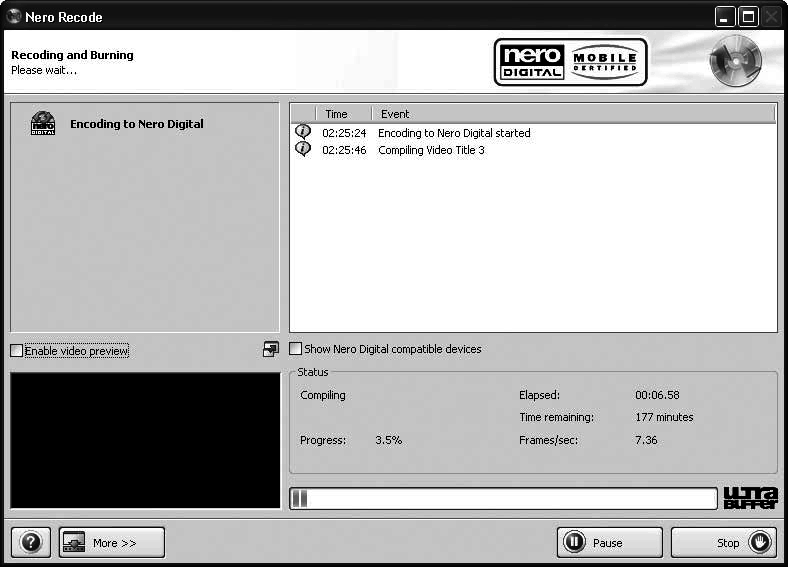
Рис. 7.20. Отображение процесса кодирования фильма
По завершении записи отобразится окно запроса о сохранении файла протокола записи. Нажмите кнопку No (Нет), и окно закроется. Теперь можно нажать кнопку Next (Далее) и вернуться в главное окно программы Nero Recode. Извлечение фильмов с DVD-Video завершено. Нажмите кнопку Exit (Выход), после чего вернетесь к панели Nero StartSmart.
Таким образом, с помощью приложения Nero Recode можно легко и быстро копировать отдельные фильмы из сборников на DVD, накапливая их в папке на жестком диске. Затем на основе этих фильмов можно скомпоновать и записать собственный диск, воспользовавшись приложением Nero Vision, после чего просматривать полученное видео на экране телевизора с помощью проигрывателя.
Видеокурс
Подробнее узнать о способах копирования видеофильмов вы сможете из видеоурока «Урок 5.2. Копирование видеофильмов с DVD».
7.4. Копирование DVD-Video
Если вы хотите просто скопировать DVD-Video, не прибегая к извлечению его фрагментов и их обрезке, можно также воспользоваться программой Nero Recode. Для этого щелкните кнопкой мыши на задании Recod Main Movie to Nero Digital (Перекодир. гл. фильм в Nero Digital) в рабочем окне программы Nero Recode. Откроется окно My Nero Digital Movie Backup (Рез. копия моего фильма Nero Digital).
Нажмите кнопку Import DVD (Импорт DVD) и в открывшемся окне выберите привод с установленным диском формата DVD-Video. После некоторой обработки, ход которой отображается в окне с индикатором, содержимое диска будет показано в поле вверху окна My Nero Digital Movie Backup (Рез. копия моего фильма Nero Digital) (рис. 7.21).

Рис. 7.21. Содержимое копируемого DVD-Video
Осталось только нажать кнопку Next (Далее) и повторить все шаги записи содержимого диска либо в папку жесткого диска, либо на пустую заготовку DVD.
Резюме
В этой главе мы рассмотрели две очень интересные программы пакета Nero 8 Premium – Nero Vision и Nero Recode, которые позволяют создавать DVD-Video либо из собственных видеоматериалов, либо из уже имеющихся дисков DVD-Video. Теперь вы знаете, как можно, пользуясь Nero Vision, получить медиаданные и включить их в создаваемый диск формата DVD-Video, снабдив его всеми атрибутами настоящего видео-DVD – меню, титрами, закадровым голосом. Вы сумеете, получив в свое распоряжение DVD с набором фильмов, отобрать заинтересовавшие вас фильмы, сохранить их на жестком диске, чтобы потом создать собственный диск формата DVD-Video, на котором будут записаны фильмы с любимыми актерами или определенного жанра, просматривать его вместе с друзьями в любое время.
Глава 8
Создание архивных дисков данных
• Создание дисков с архивными данными на Data CD/DVD
• Копирование жестких дисков
• Восстановление архивных файлов
• Резюме
Пакет Nero 8 не обошел стороной и такую важную для пользователя функцию, как сохранение данных. Предусмотрена возможность создания дисков с архивными данными, выбранными самим пользователем, а также копирования жесткого диска целиком. Предметом рассмотрения в этой главе будет работа с пакетом Nero 8 по созданию и восстановлению архивов данных. В пакете предусмотрено специальное приложение Nero BackItUp, работу с которым мы и будем рассматривать. Использование этого приложения обеспечивает решение двух основных задач:
• создание резервных копий любых наборов данных с последующей их записью на диск;
• восстановление данных по их резервным копиям.
Открыть приложение Nero BackItUp для знакомства с интерфейсом можно, выполнив следующие действия.
1. Запустите Nero StartSmart. Нажмите кнопку Launch Nero Applications and Tools (Запуск приложений и средств Nero), расположенную в левом нижнем углу окна, чтобы открыть список всех приложений пакета Nero 8.
2. В списке выберите приложение Nero BackItUp, щелкнув на его названии кнопкой мыши. Откроется главное окно приложения. В окне Shortcuts (Ярлыки), расположенном слева, нужно нажать кнопку Wizards (Помощники). После этого справа откроется окно Wizards Window (Окно помощников), содержащее список основных мастеров (рис. 8.1).

Рис. 8.1. Мастеры приложения Nero BackItUp
Все операции в приложении Nero BackItUp выполняются с помощью мастеров. Таких мастеров в приложении пять:
• Create New File Backup (Создать новый файл копии) – для создания новой резервной копии произвольного набора данных и для модификации уже имеющейся резервной копии;
• Create New Drive Backup (Создать новую копию диска) – для создания новой резервной копии жесткого диска или раздела диска;
• Restore Backup (Восстановить копию) – для восстановления данных из резервной копии;
• Create New Backup Job (Создать новое задание) – для подготовки заданий автоматического резервного копирования;
• Verify Backup (Проверить копию) – для проверки целостности резервной копии.
На панели в левой части окна содержится меню выполняемых задач.
В качестве резервируемого набора данных можно указать весь жесткий диск, логический диск, одну или несколько папок, один или несколько файлов.