Microsoft Windows XP Professional. Опыт сдачи сертификационного экзамена 70-270 - Страница 12
Утилита очень проста и не требует каких-либо настроек (рис. 2.9). Дополнительно можно задать параметры поиска неподписанных файлов (рис. 2.10).
По поводу результата выполнения проверки тоже не требуется никаких комментариев. Достаточно просто посмотреть на появившееся окно программы (рис. 2.11).
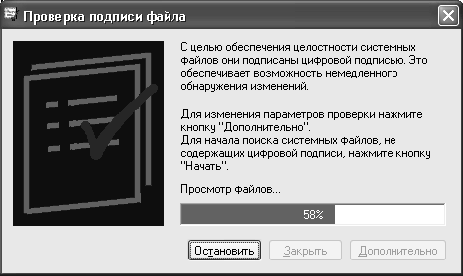
Рис. 2.9. Программа проверки подписи файлов
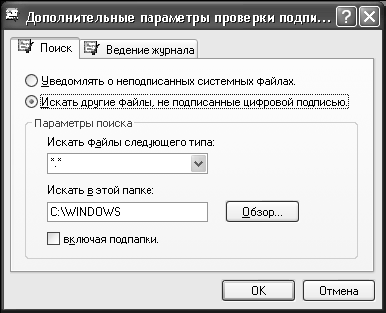
Рис. 2.10. Дополнительные параметры утилиты проверки подписи файлов
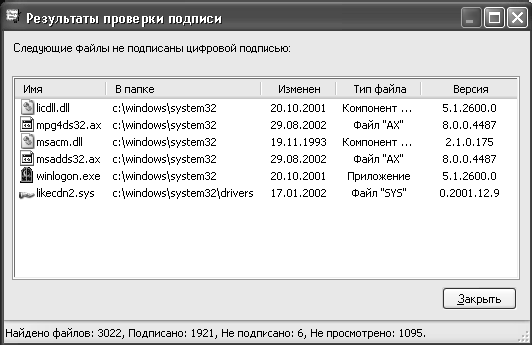
Рис. 2.11. Окно Результаты проверки подписи
2.1.3. Установка нового оборудования
Установка нового устройства в Windows ХР Professional в большинстве случаев проходит автоматически, с помощью технологии Plug and Play, что предоставляет возможность работать с устройством сразу после его подключения, без необходимости его настройки или установки какого-либо программного обеспечения вручную.
Для работы технологии Plug and Play должны выполняться следующие требования:
□ системный BIOS должен поддерживать Plug and Play и управление питанием;
□ операционная система должна включать поддержку Plug and Play. Windows XP Professional полностью поддерживает этот стандарт;
□ устройство должно иметь способность идентифицировать себя, предоставлять список требуемых ресурсов и позволять программному обеспечению производить настройку. Эмблема Microsoft "Designed for Windows XP" или "Designed for Windows Server 2003" на устройстве (рис. 2.12) показывает, что устройство удовлетворяет этим требованиям;
□ при установке или удалении устройств технология Plug and Play использует параметры электропитания операционной системы. Поэтому драйвер устройства должен обеспечивать возможность управления питанием устройства.

Рис. 2.12. Эмблемы «Разработано для Windows»
Большинство оборудования, произведенного после 1995 года, имеет возможность использования Plug and Play. Информация о поддержке устройствами различного типа стандарта Plug and Play приведена в табл. 2.3.
Таблица 2.3. Поддержка стандарта Plug and Plat устройствами различного типа


Установка устройства Plug and Play
В отличие от предыдущих версий Windows, в которых информация о процессе установки устройств Plug and Play отображалась в диалоговых окнах, в Windows ХР Professional изменена форма отображения информации, сопутствующей установке таких устройств. Если при загрузке определяется новое устройство Plug and Play, Windows XP Professional производит поиск соответствующего драйвера. Если такой драйвер найден, устройство устанавливается и настраивается автоматически, без какого-либо участия пользователя, которому только показываются сообщения, аналогичные показанным на рис. 2.13.

Рис. 2.13. Сообщения, появляющиеся в процессе установки устройства Plug and Play
Если Windows ХР Professional определила наличие устройства Plug and Play, но не может найти драйвер для него, запускается Мастер установки нового оборудования (Found New Hardware Wizard), предлагающий указать расположение необходимого программного обеспечения или выбрать устройство из списка.
Установка устройства, не поддерживающего Plug and Play
В том случае, если устройство не определяется автоматически, вы можете воспользоваться Мастером установки оборудования (рис. 2.14).
С помощью этого мастера можно произвести установку нового оборудования, а также произвести диагностику уже установленного оборудования.
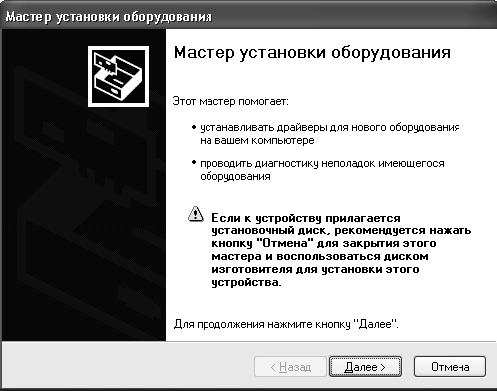
Рис. 2.14. Окно Мастер установки оборудования
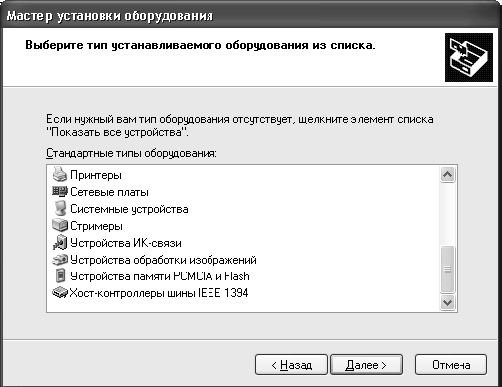
Рис. 2.15. Выбор типа устанавливаемого оборудования
Мастер установки оборудования производит поиск нового оборудования, и если ему не удается найти новые устройства, Мастер предоставляет возможность выбрать устройство из списка (рис. 2.15). Для более удобного поиска нужного оборудования в списке вам сначала предлагается выбрать тип устройства, а уже потом конкретное устройство.
Совет
Если диск с драйверами не входил в поставку вашего оборудования или вы не можете найти драйвер для Windows ХР Professional, можно попробовать использовать драйвер для Windows 2000. Некоторые драйверы, написанные для Windows Millenium Edition, также могут подойти при условии, что INF-файл драйвера включает необходимые секции для Windows 2000/ХР. Драйверы, написанные для Windows NT и Windows 95/98, скорее всего, не будут корректно работать под Windows ХР Professional, ввиду значительного различия в архитектуре этих систем. Обратите внимание на вопросы 3 и 4 в конце главы – там рассматриваются варианты использования в Windows ХР Professional драйверов, поставляемых с более ранними операционными системами.
2.1.4. Диспетчер устройств
После установки оборудования вам может понадобиться получить какую-либо информацию об установленных устройствах, произвести дополнительную настройку, изменить какие-либо параметры, обновить драйверы, удалить какое-либо устройство или просто убедиться, что оборудование присутствует в системе. Все эти действия возможно выполнить с помощью одного инструмента – Диспетчера устройств (Device Manager).
Диспетчер устройств можно найти в составе консоли Управление компьютером (ММС, Microsoft Management Console). Для запуска Диспетчера устройств можно воспользоваться одним из приведенных ниже способов:
□ в Панели управления открыть пункт Администрирование, далее запустить компонент Управление компьютером, в открывшейся консоли выбрать Диспетчер устройств;
□ щелкнуть правой кнопкой мыши по значку Мой компьютер, выбрать пункт Управление. В открывшейся консоли выбрать Диспетчер устройств;
□ в командной строке выполнить команду Compmgmt.msc, в открывшейся консоли выбрать Диспетчер устройств.
Кроме этого, можно запустить Диспетчер устройств как отдельную консоль управления:
□ в Панели управления запустить компонент Система, в открывшемся окне на вкладке Оборудование нажать кнопку Диспетчер устройств;
□ в командной строке выполнить команду Devmgmt.msc.
В окне Диспетчер устройств (рис. 2.16) представлено графическое отображение оборудования, установленного на компьютере, выполненное в виде иерархического списка.
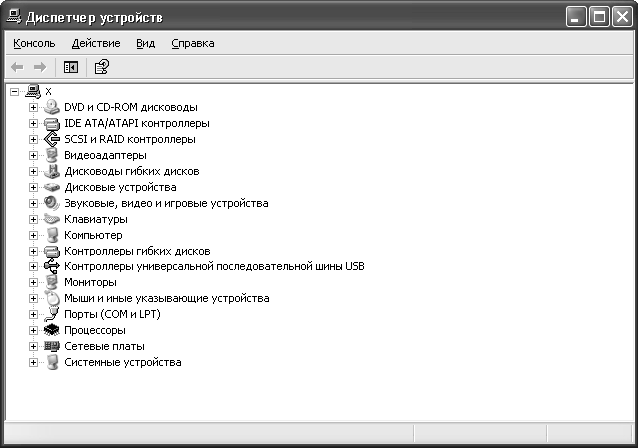
Рис. 2.16. Окно Диспетчер устройств
Пиктограмма устройства в списке отображает его текущее состояние. Обычная пиктограмма показывает, что устройство работает нормально. Восклицательный знак (exclamation point) на пиктограмме говорит о том, что устройство некорректно настроено, не подключено, отсутствует драйвер устройства или устройство конфликтует с другим оборудованием. Знак «стоп» (stop sign) означает, что устройство отключено.