Компьютерная обработка звука - Страница 20
Вы можете вернуть громкость виртуального объекта к первоначальному уровню с помощью регулятора Volume (Громкость) в окне Object Editor, выбрав его из меню Object → Object Editor.
Расширение панорамы
В диалоговом окне Pan/Expand (Панорамирование/Расширение базы), показанном на рис. 1.39 и доступном по команде Pan/Expand из меню Process, вы можете изображать панораму в виде графика или MS-кривой. Этот график будет применен к текущему выделению данных. Для изменения формы кривой можно использовать до 16 точек.
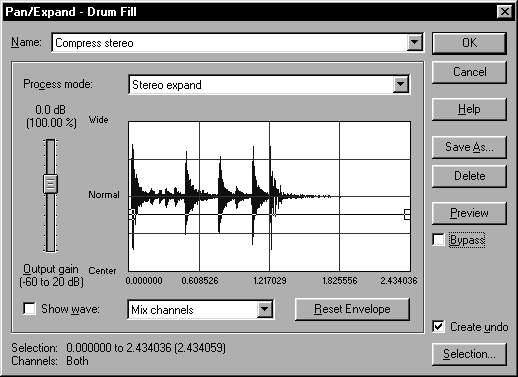
Рис. 1.39. Диалоговое окно Pan/Expand
Опция Name (Наименование) служит для загрузки стандартных (поставляемых с программой) или сохраненных пользователем предустановленных параметров диалогового окна. Конкретная предустановка выбирается из раскрывающегося списка.
Опция Process mode (Режим обработки) допускает четыре режима. Рассмотрим каждый их них.
Pan (preserve stereo separation) (Панорамирование с сохранением стереоразделения) позволяет выполнить панорамирование правого и левого каналов без их смешивания. Режим используется, чтобы смоделировать левое/правое позиционирование стереозаписи.
Pan (mix channels before panning) (Смешивание каналов перед панорамированием) позволяет панорамировать правый и левый каналы, причем сначала происходит микширование каналов, а уже затем изменяется громкость между ними.
В режиме Stereo expand (Расширение стереобазы) можно сузить или расширить стереобазу записи от центра (моно) до полностью панорамированной ширины (без центрального канала). Для сохранения реального звучания не следует задавать значения, слишком отличающиеся от Normal, однако экспериментировать необходимо.
Чтобы переместить сразу всю кривую, можно выделить ее, нажав клавиши Ctrl + A. После этого кривая будет сдвигаться, если ухватить мышью любую точку на ней.
Этот эффект работает лучше всего с обычными стереозаписями и не будет работать с моно.
Mid-Side recording (MS) (Запись посередине панорамы) – техника стереозаписи, когда один микрофон используется для записи центрального, или среднего, канала (направлен на источник, расположенный непосредственно перед слушателем), а другой микрофон записывает стереокартину (его ось максимальной чувствительности располагается перпендикулярно направлению на источник, а сам микрофон имеет диаграмму направленности в виде восьмерки). Для проигрывания на большинстве аудиосистем MS-запись должна быть преобразована в стандарт левой/правой дорожки (также называемый стереофонической системой AB).
В WaveLab для изменения стереопанорамы необходимо, чтобы Master Section (Секция мастеринга) была подключена: в меню Options должна быть помечена опция Use Master Section (Использовать секцию мастеринга). При этом открывается окно Master Section. В одной из ячеек, расположенных в левой части окна, из раскрывающегося списка выберите StereoExpander (Расширитель стереопанорамы). Откроется окно Stereo-Expander, показанное на рис. 1.40.
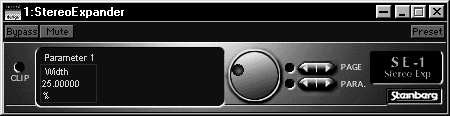
Рис. 1.40. Окно StereoExpander
StereoExpander преобразует моносигнал в стерео или увеличивает панораму стереосигнала.
Регулировке поддается только один параметр – Width (Ширина), который имеет различный эффект для моно– и стереосигналов.
Для моносигнала при значении 0 % на выходе будут два одинаковых канала, то есть звук будет исходить из центра стереобазы. Значения от 1 % до 100 % увеличивают стереоэффект.
Для стереосигнала при значении 0 % на выходе будут два одинаковых канала (оригинал стереопанорамы полностью утерян). Значения между 1 % и 49 % сужают стереопанораму. При значении 50 % сигнал на выходе соответствует исходному сигналу. Значения между 51 % и 100 % расширяют стереопанораму.
В меню Mix размещено несколько команд автоматизированного управления панорамированием.
Sweep To Next Pan Change (Плавная развертка к очередному изменению панорамы). С помощью этой команды выполняется плавная развертка панорамы начиная от текущей позиции курсора в окне MultiTrack View до позиции очередного изменения панорамы в канале, выбранном в настоящее время. Направление развертки зависит от того, будет ли очередное изменение панорамы происходить левее или правее от установки в текущей позиции курсора.
Технология плавного изменения панорамы аналогична изменению громкости. Поместите курсор в то место, где будет заканчиваться развертка панорамы. В окне – регуляторе громкости укажите желаемое конечное расположение звука в пространстве (с помощью горизонтального ползункового регулятора с надписью PAN). Теперь переместите курсор влево, к тому месту, откуда должна начинаться развертка панорамы. В меню Mix выберите команду Sweep To Next Pan Change. Так вы обеспечите постепенную развертку панорамы между двумя указанными точками. На изображении соответствующего канала в окне MultiTrack View это заметно по графику, расположенному над графиком амплитуды сигнала. Он, как и график амплитуды, виден только при открытом окне – регуляторе громкости.
Clear Marked Vol And Pan Changes (Отменить изменения громкости и панорамы в помеченной области). По этой команде громкость в помеченной области устанавливается в 0 дБ, а панорама – посередине.
Clear Marked Pan Changes (Отменить изменения панорамы в помеченной области). По этой команде панорама в помеченной области устанавливается посередине, а громкость не меняется.
Reverse Marked Vol And Pan Changes (Реверс изменения громкости и панорамы в помеченной области). Эта команда выполняет реверс всех изменений громкости и панорамы в помеченной области. Например, затухание звука станет нарастанием, а развертка панорамы изменит свое направление.
Snap Marked Mix Changes to Cursor (Перенести помеченную область изменений громкости и панорамы к позиции курсора). Эта опция используется, чтобы переместить всю последовательность изменений громкости и панорамы из помеченной области в другое место, определяемое положением курсора. Ее можно использовать только при открытом окне – регуляторе громкости и при наличии помеченной области.
Давайте перенесем какую-нибудь последовательность изменений громкости/панорамы, например, к границе канала. Поместите курсор перед областью изменений и воспользуйтесь кнопкой Next (Следующее) в окне – регуляторе громкости, чтобы подвести курсор к началу изменений. Нажмите клавишу B, чтобы отметить начало области. Поместите курсор в конец изменений и нажмите клавишу E, чтобы отметить конец области. При помощи клавиши Tab (табуляция) установите курсор на границу канала и выберите описываемую опцию из меню. Из помеченной области вся последовательность изменений громкости/панорамы будет перенесена к позиции курсора на границе канала.
Стереосигнал в этой программе можно панорамировать в Object Editor (Редактор объектов), который доступен из меню Object. Редактор объектов, как и все другие опции в меню Object, работает с выбранным в окне виртуального проекта объектом.
Редактор объектов – это один из самых мощных инструментов Samplitude. С его помощью к каждому объекту могут быть применены эффекты в реальном масштабе времени, и нет необходимости специально назначать канал микшера или выполнять сложную маршрутизацию. Выбранные эффекты не отменяются при манипуляциях с объектом, например при его перемещении или копировании.