Компьютерная обработка звука - Страница 18
Кнопка Scan Levels запускает функцию сканирования на выделенном фрагменте и отображает оба найденных максимальных уровня: пиковый и RMS. Используйте их для установки уровня Normalize to.
Звездочка (*) после значения уровня (при первом открытии диалогового окна или при изменении выделения) указывает, что отображенные значения не являются текущими. Если сканирование еще не производилось, вместо значений будут указаны два прочерка. Чтобы обновить значения, нажмите кнопку Scan Levels.
При подготовке к нормализации следует просканировать весь файл, даже если будет нормализована лишь его часть. Нажав кнопку Scan Levels, вы сохраните текущие значения пиков и RMS. Это позволит попробовать разные уровни Normalize to без повторного сканирования всего файла.
Если уровень RMS не достигает порога Ignore below, будет отображаться значение -96 дБ. Перед обработкой файла следует понизить порог Ignore below.
Когда отмечена опция Use current scan levels (Использовать текущие уровни сканирования), сканирование не выполняется. Вместо этого применяются указанные в окне уровни сканирования (которые сохраняются даже при закрытии диалогового окна). Эту функцию удобно использовать, когда вы применяете к текущему выделению уровни другого выделения или файла. Таким образом, один и тот же коэффициент усиления можно применять к различным файлам.
Можно действовать следующим методом: отсканировать небольшую часть той дорожки фонограммы, которая имеет самый громкий уровень или постоянные уровни громкости, и затем использовать результаты для нормализации всего файла или различных дорожек фонограммы.
Опция If clipping occurs (Если произойдет ограничение) позволяет выбрать способ обработки, если при использовании RMS произойдет отсечение пиков сигнала. Возможны следующие варианты:
• Apply Dynamic Compression (Применить сжатие динамического диапазона);
• Normalize Peak Value to 0 dB (Нормализовать пиковые значения к 0 дБ);
• Ignore (saturate) (Игнорировать);
• Stop Processing (Остановить выполнение).
Сжатие динамического диапазона при нормализации применяется для уменьшения искажений. Громкость пиков сигнала, которые могут оказаться отсеченными, снижается до значения 0 дБ. При этом используется ненулевое время атаки и отпускания, как при компрессии. Другими словами, чтобы не произошло жесткого ограничения сигнала, применяется коэффициент усиления, изменяющийся во времени. Эту опцию следует использовать для получения очень громкого и при этом чистого звука, а также при преобразовании 16-разрядного звука в 8-разрядный или в другие компрессированные форматы, если звук был максимизирован перед преобразованием.
Когда пиковые значения нормализуются к уровню 0 дБ, уровень амплитуды пиков выделенного фрагмента также нормализуется к 0 дБ. При этом применяется максимально возможный постоянный коэффициент усиления, который еще не отсекает пики сигнала. Чем меньше коэффициент усиления, тем в большей степени необходима нормализация по уровню среднеквадратичных значений.
При выборе опции Ignore разрешается отсечение громких пиков сигнала. Если отсекаемые пики очень коротки и нечасты, это будет незаметно на слух, но запись получится некачественной, когда сделано много отсечений.
При выборе опции Stop processing обработка прекращается при появлении любых звуковых данных, которые станут отсекаться. При этом выдается предупреждение.
При выделении обоих каналов стереоданных нормализация вычисляется по самому громкому найденному значению в любом из каналов, причем один и тот же коэффициент усиления применяется к обоим каналам. Если в стереофайле выделен один канал, то и нормализация действует только на него.
По команде Normalize (Нормализовать) из меню Level открывается диалоговое окно Normalize Sound Level (Нормализация уровня звука), вид которого показан на рис. 1.34.
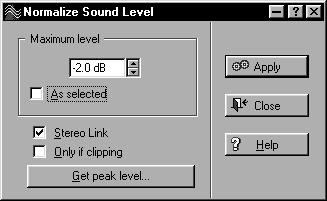
Рис. 1.34. Диалоговое окно Normalize Sound Level
Это окно используется, чтобы изменить коэффициент усиления (громкость) выделенного фрагмента аудиозаписи. Изменение коэффициента усиления всегда устанавливается в соотношении с полным уровнем звука. Основная задача, которую можно решать с помощью данной опции, заключается в том, чтобы оптимизировать коэффициент усиления звуковых файлов с низким уровнем записи.
Секция окна Maximum level (Максимальный уровень) используется для установки уровня. Полная нормализация (увеличение громкости до максимального уровня) достигается при установке максимального уровня в 0 дБ, 100 % или 32767 условных единиц, в зависимости от шкалы измерения, которая используется в данный момент.
Если помечена опция As selected (Как в выделенном фрагменте), максимальный уровень будет автоматически установлен на уровне максимальной амплитуды в выделенном фрагменте.
Когда включен флажок Stereo Link (Связать стереоканалы) и нормализация применяется в стереофайле, самые высокие пики сигнала отыскиваются отдельно в каждом канале, но к обоим каналам применяется одинаковый коэффициент усиления (чтобы не нарушить стереобаланс). Обычно эта опция должна всегда быть активной.
При использовании опции Batch Processing (Пакетная обработка) некоторые процессы в последовательности эффектов могут увеличить уровень сигнала. Вне пакетной обработки (без создания цепочек) WaveLab использует 32-разрядную внутреннюю обработку. Однако если в результате какого-либо процесса в пакетном процессоре сигнал, скажем, преобразуется в аудиосигнал с более низким разрешением (например, 16 бит), то может произойти отсечение пиков сигнала.
Чтобы избежать этого, в пакетном процессоре можно вставить Normalizer в конце последовательности эффектов и активизировать в окне Normalize Sound Level опцию Only if clipping (Только при ограничении). Тогда Normalizer будет дополнительно снижать уровень сигнала таким образом, чтобы его максимальное значение не превышало заданного. Однако процедура снижения уровня сигнала будет применяться только в том случае, если без нее может произойти отсечение пиков сигнала. Фактически это позволяет использовать Normalizer как полностью свободный от искажений ограничитель.
Кнопка Get peak level (Определить пиковый уровень) служит для определения уровня самого громкого сигнала в выделенном фрагменте звукового файла. Найденный уровень отображается в окне, показанном на рис. 1.35. Эта возможность используется, например, в том случае, когда надо решить, имеется ли потребность в волновой нормализации или нет.

Рис. 1.35. Найденный пиковый уровень после нажатия кнопки Get peak level
В окне MultiTrack View щелкните по кнопке с надписью FX того канала, в котором хотите применить эффект. Откроется окно Effects Patch Builder (Составитель эффектов). В нем отображается список всех эффектов, как встроенных, так и установленных дополнительно. Различные комбинации эффектов из этого списка применяются для обработки аудиоданных, размещенных в канале. В левом окне Effects Choices выберите эффект Comp/Gate/Limiter (Компрессор/Пороговый шумоподавитель/ Ограничитель). Нажмите кнопку Add, чтобы добавить эффект в правое окно Current Patch. Теперь дважды щелкните в этом окне по названию Comp/Gate/Limiter, чтобы открыть окно управления данным эффектом (оно показано на рис. 1.36). Произведите здесь необходимые настройки.

Рис. 1.36. Окно управления эффектом Comp/Gate/Limiter