AutoCAD 2009. Начали! - Страница 7
Для определения положительного направления вращения следует ориентировать большой палец правой руки в положительном направлении оси и согнуть остальные пальцы, как показано на рис. 3.2, слева. Положительное направление вращения совпадает с направлением, указываемым согнутыми пальцами.
Ввод трехмерных декартовых координат
Трехмерные декартовы координаты (x, y, z) вводятся аналогично двумерным (x, y). Дополнительно к координатам по осям X и Y необходимо ввести еще и значение по оси Z. На самом деле в AutoCAD не существует двумерных координат, и если введены значения только x и y, то это означает, что отсутствующая координата z берется по умолчанию равной нулю (системная переменная THICKNESS). При указании декартовых трехмерных координат с клавиатуры вводятся три числа через запятую, например:
3,5,2
В трехмерном пространстве, так же как и в двумерном, широко используются и абсолютные координаты (отсчитываемые от начала координат), и относительные (отсчитываемые от последней указанной точки). Признак относительных координат – символ @ перед координатами вводимой точки, которая в этом случае берется относительно последней введенной точки.
Глава 4
Свойства примитивов
Слои подобны лежащим друг на друге прозрачным листам кальки. На различных слоях группируются различные типы данных рисунка. Любой графический объект рисунка обладает такими свойствами, как цвет, тип и вес (толщина) линии, стиль печати. При создании объекта значения этих свойств берутся из описания слоя, на котором он создается. При необходимости свойства любого объекта можно изменить. Использование цвета позволяет различать сходные элементы рисунка. Применение линий различных типов помогает быстро распознавать такие элементы, как осевые или скрытые линии. Вес (толщина) линии определяет толщину начертания объекта и используется для повышения наглядности рисунка. Расположение объектов на различных слоях позволяет упростить многие операции по управлению данными рисунка.
Инструменты, предназначенные для работы со свойствами объектов, приведены на панелях инструментов Layers и Properties.
Разделение рисунка по слоям
Построенные объекты всегда размещаются на определенном слое. Например, один слой может содержать несущие конструкции, стены, перегородки здания, другой слой – коммуникации, электрику и т. п., а третий – мебель, элементы дизайна и т. д. Таким образом, комбинируя различные сочетания слоев, можно компоновать необходимые комплекты конструкторской документации.
Слои могут применяться по умолчанию, а также определяться и именоваться самим пользователем. С каждым слоем связаны заданные цвет, тип, вес (толщина) линии и стиль печати. Размещая различные группы объектов на отдельных слоях, можно структурировать рисунок. Послойная организация чертежа упрощает многие операции по управлению его данными.

Управление установками свойств слоев осуществляется в Диспетчере свойств слоев Layer Properties Manager, показанном на рис. 4.1. Окно Диспетчера загружается из падающего меню Format ► Layer... или щелчком на пиктограмме Layer Properties Manager на панели инструментов Layers.
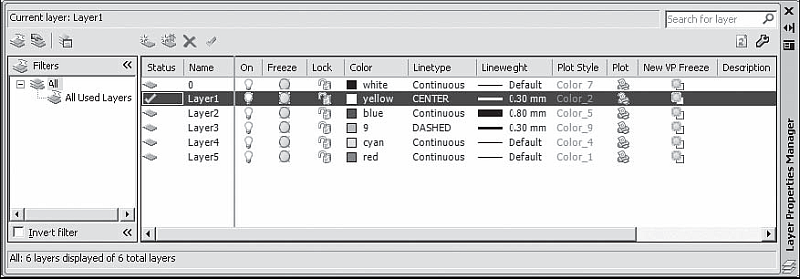
Рис. 4.1. Диалоговое окно управления слоями
При создании нового рисунка автоматически создается слой, названный 0, которому присваиваются белый цвет, непрерывный тип линии Continuous, вес (толщина) линии Default, по умолчанию соответствующий толщине 0.25 mm. Этот слой не может быть удален и переименован.
Слои обладают следующими свойствами:
□ Status – состояние слоя. Назначение слою статуса текущего;
□ Name – имя слоя. Состоит из алфавитно-цифровой информации, включающей специальные символы и пробелы;
□ On – видимость слоя. При этом на экране изображаются только те примитивы, которые принадлежат видимому слою, однако примитивы в скрытых слоях являются частью рисунка и участвуют в регенерации;
□ Freeze – замораживание слоя. Означает отключение видимости слоя при регенерации и исключение из генерации примитивов, принадлежащих замороженному слою;
□ Lock – блокировка слоя. Примитивы в блокированном слое отображаются, но их нельзя редактировать. Блокированный слой можно сделать текущим, рисовать в нем, замораживать и применять к его примитивам команды справок и объектную привязку;
□ Color – цвет примитивов заданного слоя;
□ Linetype – тип линии, которым будут отрисовываться все примитивы, принадлежащие слою;
□ Lineweight – вес (толщина) линии, которой будут отрисовываться все примитивы, принадлежащие слою;
□ Plot Style – стиль печати для заданного слоя;
□ Plot – разрешение/запрет вывода слоя на печать;
□ New VP Freeze – замораживание на видовом экране;
□ Description – описание слоя.

Для создания нового слоя необходимо щелкнуть на пиктограмме New Layer (Alt+N), которая находится в верхней части окна Диспетчера свойств слоев Layer Properties Manager, показанного на рис. 4.1.
Создается слой, по умолчанию названный Layer1. Далее все новые слои автоматически именуются Layer2, Layer3 и т. д. – в порядке их со здания. Чтобы присвоить слою уникальное имя, необходимо двойным щелчком на текущем названии активизировать поле ввода текста, а затем набрать имя с клавиатуры и нажать клавишу Enter.

Для того чтобы сделать слой текущим, необходимо установить указатель мыши в графу Status соответствующего слоя и щелкнуть на пиктограмме Set Current (Alt+C), находящейся в верхней части окна Диспетчера свойств слоев Layer Properties Manager (см. рис. 4.1).
Установить текущий слой также можно, выбрав его из раскрывающегося списка управления слоями на панели инструментов (рис. 4.2).
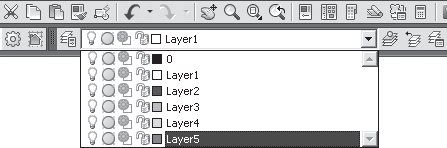
Рис. 4.2. Список управления слоями
Управление видимостью слоя
AutoCAD не отображает на экране объекты, расположенные на невидимых слоях, и не выводит их на плоттер. Если при работе с деталями рисунка на одном или нескольких слоях чертеж слишком загроможден, допускается отключение или замораживание неиспользуемых слоев. Кроме того, чтобы запретить вывод на печать объектов определенных слоев, например для вспомогательных линий, можно оставить эти слои видимыми, но отключить их вывод на печать.
Для отключения слоя необходимо в Диспетчере свойств слоев Layer Properties Manager, показанном на рис. 4.1, навести указатель мыши на имя отключаемого слоя и затем щелкнуть на пиктограмме On. Аналогично происходит и замораживание слоя при щелчке на пиктограмме Freeze.
Предусмотрена возможность запрещать печать любого слоя, даже видимого. Если слой содержит, например, только справочную информацию, то его вывод на печать можно отключить. Запрещение печати слоя не изменяет его отображения на экране. Поэтому запрет печати удобно использовать для слоев, содержащих вспомогательные элементы построений. При этом перед выводом рисунка на печать такие слои не требуется отключать. Запрет печати любого слоя осуществляется в Диспетчере свойств слоев Layer Properties Manager – см. рис. 4.1. С этой целью требуется выделить слои, для которых необходимо разрешить или запретить вывод на печать, и щелкнуть на пиктограмме Plot.
Блокировка слоев
Блокировку слоев полезно применять в случаях, когда требуется редактирование объектов, расположенных на определенных слоях, с возможностью просмотра объектов на других слоях. Редактировать объекты на заблокированных слоях нельзя. Однако они остаются видимыми, если слой включен и разморожен. Можно сделать заблокированный слой текущим и создавать на нем объекты.