3ds Max 2008 для дизайна интерьеров - Страница 8
3. На вкладке Display (Отображение) разверните свиток Hide (Скрыть) (рис. 2.10).
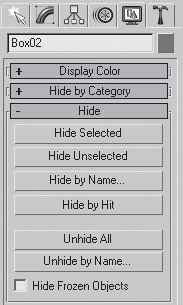
Рис. 2.10. Свиток Hide (Скрыть) вкладки Display (Отображение) командной панели
4. В свитке Hide (Скрыть) щелкните на кнопке Hide Selected (Скрыть выделенное), чтобы скрыть выделенные объекты, или на кнопке Hide Unselected (Скрыть невыделенное), чтобы скрыть невыделенные объекты.
Щелчок на кнопке Hide by Name (Скрыть по имени) свитка Hide (Скрыть) позволяет указать в появившемся окне имя объекта, который нужно скрыть. Если нажать кнопку Hide by Hit (Скрыть по щелчку), то можно будет скрыть объект, щелкнув на нем кнопкой мыши в окне проекции.
Для отображения скрытых объектов с использованием вкладки Display (Отображение) в свитке Hide (Скрыть) щелкните на кнопке Unhide All (Отобразить все скрытые), чтобы появились все скрытые объекты, или на кнопке Unhide by Name (Показать по имени), чтобы выбрать в окне имена объектов, которые нужно отобразить.
Системы координат
Перед тем как начать разговор про сложные трансформации, надо рассказать о том, какие системы координат есть в 3ds Max.
По умолчанию в 3ds Max включена видовая система координат View (Видовая). Она характеризуется тем, что во всех окнах проекций, кроме перспективного, используется система координат экрана Screen (Экранная), в которой направление осей зависит от выбранного видового окна.
Как вы уже знаете, все трехмерные объекты перемещаются по оси Х – горизонтально (справа налево и слева направо); по оси Y – к наблюдателю и от наблюдателя; по оси Z – вертикально (вверх и вниз) ( см. рис. 2.3). Эта система координат называется мировой, или глобальной (World). Глобальная система координат является единой системой координат для всех объектов сцены. Значок глобальной системы координат отображается в левом нижнем углу каждого вида. Глобальная система координат используется в окне проекции Perspective (Перспективный вид).
Экранная система координат (Screen) используется в ортогональных видах, то есть в окнах проекций Тор (Вид сверху), Front (Вид спереди) и Left (Вид слева). В этих окнах проекций трехмерные тела спроецированы на заданную плоскость в виде двухмерных. Согласно системе координат Screen (Экранная), оси всегда одинаково повернуты в любом видовом окне: X – вправо,Y– вверх, а Z направлена от наблюдателя, то есть проецируется в точку.
Видовая система координат (View) сочетает в себе две предыдущие системы.
Рассмотрим пример. В окне проекции Тор (Вид сверху) постройте какой-либо объект. Активизируйте инструмент Select and Move (Выделить и переместить). Перемещать объект будем в окне Тор (Вид сверху), а смотреть, как он перемещается, – в окне Perspective (Перспективный вид). Подвигайте объект строго по оси Х в окне Тор (Вид сверху). Он перемещается слева направо и справа налево. Теперь переместите объект в окне Тор (Вид сверху) по оси Y. Он двигается к нам и от нас, то есть все правильно. Активизируйте окно Front (Вид спереди) и переместите объект по оси Х. Тоже все правильно. А теперь переместите объект по оси Y. Разница очевидна. При перемещении объекта в окне Front (Вид спереди) по оси Y объект перемещается так, как по оси Z в мировой системе координат.
Сложные трансформации выполняются согласно видовой системе координат (View), то есть необходимо обращать внимание, какое окно проекции в данный момент активно. Для облегчения задачи предлагаю подсказку (рис. 2.11).
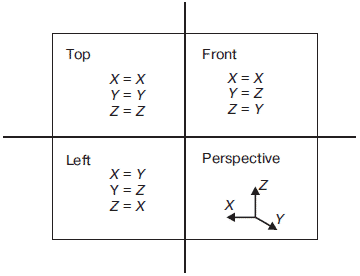
Рис. 2.11. Соответствие координатных осей в видовой и глобальной системах координат
Выравнивание объектов
В процессе работы часто приходится перемещать объекты, выравнивая их положение относительно друг друга. Например, при создании сложной модели, детали которой моделируются отдельно (допустим, люстры с подвесками в классическом стиле), на заключительном этапе необходимо совместить элементы вместе.
Добиться нужного размещения объектов не так просто, как кажется на первый взгляд. Трехмерные объекты, в отличие от настоящих, могут пересекаться. А при попытке расположить один объект на поверхности другого можно попасть в ситуацию, когда при изменении вида в окне проекции окажется, что объекты размещены не так, как необходимо.
Команда Align (Выравнивание) используется для выравнивания положения одного объекта относительно другого. Для выравнивая объектов сделайте следующее.
1. Выделите один объект и выполните команду Tools → Align (Инструменты → Выровнять) или нажмите сочетание клавиш Alt+A. Указатель мыши приобретет характерный вид.
2. Щелкните кнопкой мыши на втором объекте. На экране появится окно, в котором необходимо указать принцип выравнивания (рис. 2.12).
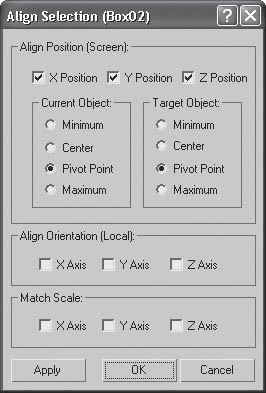
Рис. 2.12. Диалоговое окно Align Selection (Выравнивание выделенного)
3. В области Align Position (Положение выравнивания) следует указать, по каким осям будет выполняться выравнивание, установив соответствующий флажок. При этом используется видовая система координат.
4. Переключатель Current Object (Текущий объект) определяет положение выделенного объекта. Переключатель Tаrget Object (Целевой объект) задает положение невыделенного объекта. Для выравнивания надо указать характерные точки выравниваемого (Current) и целевого (Tаrget) объектов, положение которых будет совмещено по заданным координатам. Для этого установите переключатели в одно из четырех положений: Minimum (Минимум), Center (Центр), Pivot Point (Опорная точка) или Maximum (Максимум). Для определения нужного положения можно использовать схему, показанную на рис. 2.13.
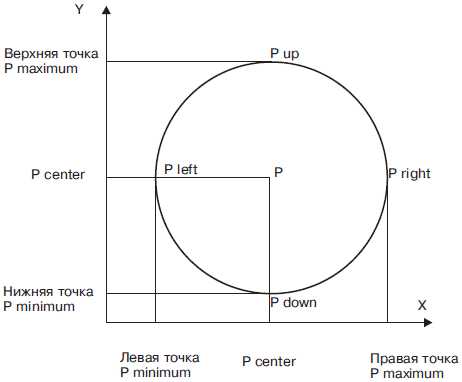
Рис. 2.13. Схема выравнивания объектов
Через центр объекта (точка Р) можно провести серединную линию, которая делит его пополам по горизонтали и по вертикали. По горизонтали, кроме центра, у объекта есть левая и правая точки – minimum и maximum. По вертикали: верхняя и нижняя точки – maximum и minimum.
5. При нажатии кнопки Apply (Применить) выполняется выравнивание. Окно выравнивания при этом не закрывается. При щелчке на кнопке OK выполняется выравнивание и закрывается окно.
Для практического закрепления теоретического материала выполните упражнение «Упражнение 2. Корпусная мебель. Часть 1» из раздела «Практика» данной главы.
Массивы
Для создания множества одинаковых объектов в 3ds Max есть специальная команда Array (Массив). Преимущество массивов заключается в том, что можно быстро создать большое количество объектов, сразу же указав, на сколько они будут сдвинуты, на какой угол повернуты и как должны отличаться друг от друга по масштабу. При помощи операции Array (Массив) можно создавать массивы в одном, двух и в трех измерениях.
Массивы бывают прямоугольные и круговые. Прямоугольные, в свою очередь, делятся на одномерные, двухмерные и трехмерные. При создании одномерного массива объекты располагаются по одной оси, когда используется двухмерный – по двум, а при выборе трехмерного – по трем.
Для вызова окна настроек массива выделите объект, который нужно размножить, и выполните команду Tools → Array (Инструменты → Массив). Откроется диалоговое окно (рис. 2.14).
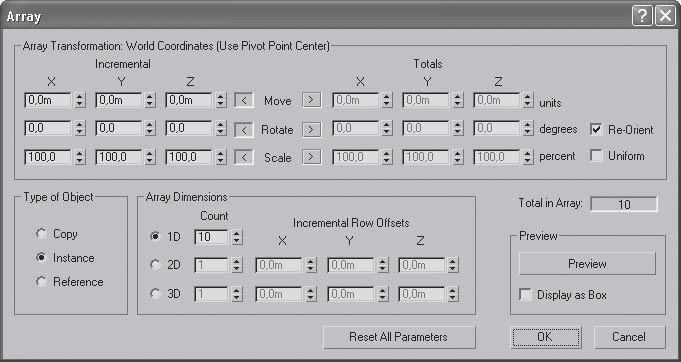
Рис. 2.14. Диалоговое окно Array (Массив)
В области Array Transformation Screen Coordinates (Use Pivot Point Center) (Трансформации в массиве в экранной системе координат (в качестве центра использовать опорную точку) следует задать инкрементные (Incremental) (расстояние между двумя соседними объектами) или общие (Totals) значения для каждой трансформации Move (Перемещение), Rotate (Вращение), Scale (Масштабирование). Имеется в виду следующее. Если известно расстояние между двумя соседними стульями в ряду, то это значение следует вводить в область Incremental (Инкрементные). Если же известно, например, что в помещении шириной 5 метров следует расставить вдоль стены 8 стульев, то значение 5 метров вводим в область Totals (Общие), причем программа автоматически вычислит расстояние между соседними объектами.