3ds Max 2008 для дизайна интерьеров - Страница 16
Рис. 3.18. Крестиком отмечено место добавления вершины
7. Далее надо скруглить нижние вершины. Выделите две нижние вершины сплайна, в свитке Geometry (Геометрия) найдите кнопку Fillet (Скруглить), введите в счетчик рядом значение 50 см и нажмите Enter.
8. Теперь нужно удалить лишние сегменты. В стеке модификаторов перейдите на уровень редактирования Segment (Сегмент), выделите два ненужных сегмента (рис. 3.19) и нажмите кнопку Delete (Удалить). Задайте толщину сечения равной 2 см (счетчик Thickness (Толщина) свитка Rendering (Визуализация)).
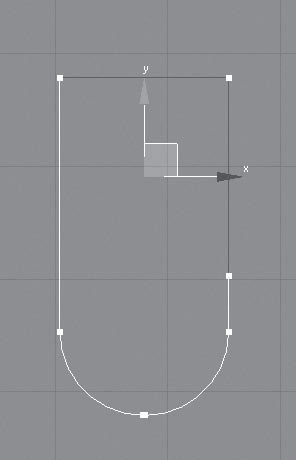
Рис. 3.19. Выделенные сегменты следует удалить
9. Завершите создание крючка, используя стандартный примитив Sphere (Сфера). В окне проекции Тор (Вид сверху) создайте стандартный примитив Sphere (Сфера) со значением параметра Radius (Радиус), равным 2 см.
10. Выровняйте сферу по отношению к сплайну-крючку. Для этого выделите сферу и выполните команду Tools → Align (Инструменты → Выравнивание). В окне Front (Вид спереди) подведите указатель мыши, который приобретет характерную форму, к крючку и щелкните на нем левой кнопкой мыши. Откроется диалоговое окно. В области Align Position (Положение выравнивания) установите флажок X Position (Положение по X). Переключатель Current Object (Текущий объект) установите в положение Center (Центр), а переключатель Target Object (Целевой объект) – в положение Maximum (Максимум). Нажмите кнопку Apply (Применить). Установите флажки Y Position (Положение по Y) и Z Position (Положение по Z). Переключатель Current Object (Текущий объект) установите в положение Center (Центр), переключатель Target Object (Целевой объект) – также в положение Center (Центр). Нажмите кнопку Apply (Применить), а затем – кнопку OK.
11. Для завершения объекта не хватает еще одной сферы, поэтому в окне проекции Тор (Вид сверху) создайте стандартный примитив Sphere (Сфера) со значением параметра Radius (Радиус), равным 2 см. Выровняйте сферу по отношению к сплайну-крючку. Для этого выделите сферу и выполните команду Tools → Align (Инструменты → Выравнивание). В окне Front (Вид спереди) подведите указатель мыши, который приобретет характерную форму, к крючку и щелкните на нем левой кнопкой мыши. Откроется диалоговое окно. В области Align Position (Положение выравнивания) установите флажок X Position (Положение по X). Переключатель Current Object (Текущий объект) установите в положение Center (Центр), а переключатель Target Object (Целевой объект) – в положение Minimum (Минимум). Нажмите кнопку Apply (Применить). Установите флажок Y Position (Положение по Y). Переключатель Current Object (Текущий объект) установите в положение Center (Центр), переключатель Target Object (Целевой объект) – в положение Maximum (Максимум). Щелкните на кнопке Apply (Применить). Установите флажок Z Position (Положение по Z). Переключатель Current Object (Текущий объект) установите в положение Center (Центр), переключатель Target Object (Целевой объект) – также в положение Center (Центр). Нажмите кнопку Apply (Применить), а затем – кнопку OK.
Конец ознакомительного фрагмента.
Текст предоставлен ООО «ЛитРес».
Прочитайте эту книгу целиком, купив полную легальную версию на ЛитРес.
Безопасно оплатить книгу можно банковской картой Visa, MasterCard, Maestro, со счета мобильного телефона, с платежного терминала, в салоне МТС или Связной, через PayPal, WebMoney, Яндекс.Деньги, QIWI Кошелек, бонусными картами или другим удобным Вам способом.