1.Внутреннее устройство Windows (гл. 1-4) - Страница 26
Идентификация и аутентификация при входе в систему реализованы в заменяемой DLL под названием GINA (Graphical Identification and Authentication). Стандартная GINA Windows, Msgina.dll, реализует интерфейс для входа в систему по умолчанию. Однако разработчики могут включать свои GINA DLL, реализующие другие механизмы аутентификации и идентификации вместо стандартного метода Windows на основе проверки имени и пароля пользователя — например, на основе распознавания образцов голоса. Кроме того, Winlogon может загружать дополнительные DLL компонентов сетевого доступа для дальнейшей аутентификации. Эта функция позволяет нескольким компонентам доступа к сетям единовременно собирать все необходимые регистрационные данные в процессе обычного входа в систему.
После ввода имя и пароль пользователя посылаются для проверки серверному процессу локальной аутентификации (local security authentication server process, LSASS) (WindowsSystem32Lsass.exe, описываемому в главе 8). LSASS вызывает соответствующую функциональность (реализованную в виде DLL) для проверки соответствия введенного пароля с тем, что хранится в активном каталоге или SAM (части реестра, содержащей определения пользователей и групп).
После успешной аутентификации LSASS вызывает какую-либо функцию в мониторе состояния защиты (например, NtCreateToken), чтобы сгенерировать объект «маркер доступа» (access token object), содержащий профиль безопасности пользователя. Впоследствии Winlogon использует его для создания начального процесса оболочки. Информация о начальном процессе (или процессах) хранится в параметре Userinit в разделе реестра HKLM SOFTWAREMicrosoftWindows NTCurrentVersionWinlogon. (По умолчанию начальным процессом считается Userinit.exe, но в списке может быть более одного образа.)
Userinit выполняет некоторые действия по инициализации пользовательской среды (например, запускает сценарии регистрации и активизирует групповые политики), а затем ищет в реестре параметр Shell (в указанном выше разделе Winlogon) и создает процесс для запуска определенной системной оболочки (по умолчанию — Explorer.exe). После этого процесс Userinit завершается. Вот почему для Explorer.exe не показывается родительский процесс — он уже завершился. Иначе говоря, Explorer является «внучатым» процессом Winlogon. (Имена процессов, чьи родительские процессы уже завершены, в списке Tlist выравниваются по левому краю.)
Winlogon активен не только при входе и выходе пользователя, но и при перехвате ввода SAS с клавиатуры. Например, когда вы нажимаете Ctrl+Alt+ DeI после входа в систему, Winlogon открывает диалоговое окно Windows Security (Безопасность Windows), предлагающее на выбор выход из системы, запуск Task Manager, блокировку рабочей станции, завершение работы системы и т. д.
Полное описание этапов процесса входа см. в разделе «Smss, Csrss и Winlogon» главы 5. Подробнее об аутентификации см. главу 8. Подробнее о вызываемых функциях интерфейса LSASS (чьи имена начинаются с Lsd) см. документацию Platform SDK.
Вспомните, что термин «сервисы» в Windows обозначает как серверные процессы, так и драйверы устройств. B этом разделе обсуждаются сервисы, являющиеся процессами пользовательского режима. Они похожи на демоны UNIX или обособленные процессы VMS в том смысле, что могут быть сконфигурированы на автоматический запуск при загрузке системы, не требуя интерактивного входа. Их также можно запустить вручную, например, с помощью оснастки Services (Службы) или вызовом Windows-функции StartSer-vice. Как правило, сервисы не взаимодействуют с вошедшим в систему пользователем, хотя при особых условиях это возможно (см. главу 4).
Этими сервисами управляет специальный системный процесс, диспетчер управления сервисами (service control manager) (WindowsSystem32Servi-ces.exe), отвечающий за запуск, остановку процессов сервисов и взаимодействие с ними. Сервисы представляют собой просто Windows-образы исполняемых программ, вызывающие особые Windows-функции для взаимодействия с диспетчером управления сервисами и с его помощью выполняющие такие операции, как регистрация успешного запуска сервиса, ответы на запросы о состоянии, приостановку или завершение работы сервиса. Сервисы определяются в разделе реестра HKLMSYSTEMCurrentControlSetServices. Сведения о подразделах и параметрах, относящихся к сервисам, см. в справочном файле Regentry.chm в ресурсах Windows.
Учтите, что у сервисов есть три имени: имя процесса, выполняемого в системе, внутреннее имя в реестре и так называемое отображаемое имя (display name), которое можно увидеть в оснастке Services (Службы). (He у каждого сервиса есть отображаемое имя, и в случае его отсутствия используется внутреннее имя.) Сервисы Windows также содержат поле описания, где находится более подробная информация о том, что делает конкретный сервис.
Чтобы выяснить, какие именно сервисы содержатся в том или ином процессе, введите команду tlist /s. Ho заметьте, что иногда один процесс совместно используется несколькими сервисами. Код типа в реестре позволяет узнать, какие сервисы имеют собственные процессы и какие из них делят процессы с другими сервисами данного образа файла.
B виде сервисов реализуются некоторые компоненты Windows, например диспетчер очереди печати (спулер), журнал системных событий, планировщик задач, а также ряд сетевых компонентов.
ЭКСПЕРИМЕНТ: вывод списка установленных сервисов
Чтобы вывести список установленных сервисов (служб), дважды щелкните значок Administrative Tools (Администрирование) в окне Control Panel (Панель управления) и выберите Services (Службы). Вы должны увидеть что-нибудь в таком роде:

Для просмотра детальных сведений о сервисе щелкните правой кнопкой мыши имя сервиса и выберите команду Properties (Свойства). Ниже показан пример окна свойств для службы Print Spooler (Диспетчер очереди печати).
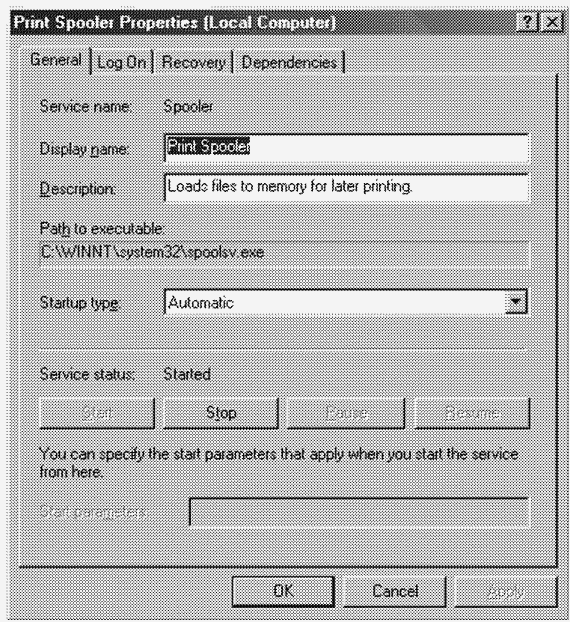
Обратите внимание, что поле Path To Executable (Исполняемый файл) указывает на программу, включающую данный сервис. Помните, что некоторые сервисы разделяют процессы с другими сервисами, поэтому число сервисов и используемых ими процессов не всегда находится в соотношении «один к одному».
ЭКСПЕРИМЕНТ: просмотр сервисов внутри сервисных процессов
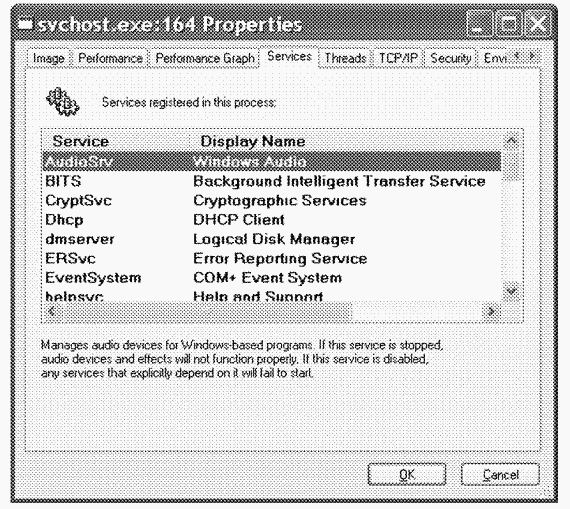
Process Explorer выделяет процессы, которые являются хостами одного и более сервисов. (Для настройки поведения Process Explorer выберите Configure Highlighting в меню Options.) Дважды щелкнув процесс — хост сервисов, вы откроете вкладку Services, где перечисляются сервисы внутри этого процесса. При этом по каждому сервису выводится имя раздела реестра, где определен данный сервис, отображаемое имя, видимое администратору, и текст описания для этого сервиса (если такой текст есть). Например, в Windows XP список сервисов в процессе Svchost.exe, выполняемом под учетной записью System, выглядит следующим образом.
Подробнее о сервисах рассказывается в главе 4.
B этой главе мы познакомились с общими аспектами системной архитектуры Windows. Мы также рассмотрели ключевые компоненты Windows и принципы их взаимодействия. B следующей главе будет подробнее рассказано о базовых системных механизмах, на которые опираются эти компоненты, в том числе о синхронизации и диспетчере объектов.